Planifier un rendez-vous
Créer un rendez-vous, choisir les participants et le rattacher à une affaire ou une étude.
Il faut la permission Rendez-vous : Créer. Sans elle, le bouton Nouveau rendez-vous n’apparaît pas. Vous en êtes l’organisateur, et vous faites partie des participants d’office.
- 1
Ouvrez l’agenda
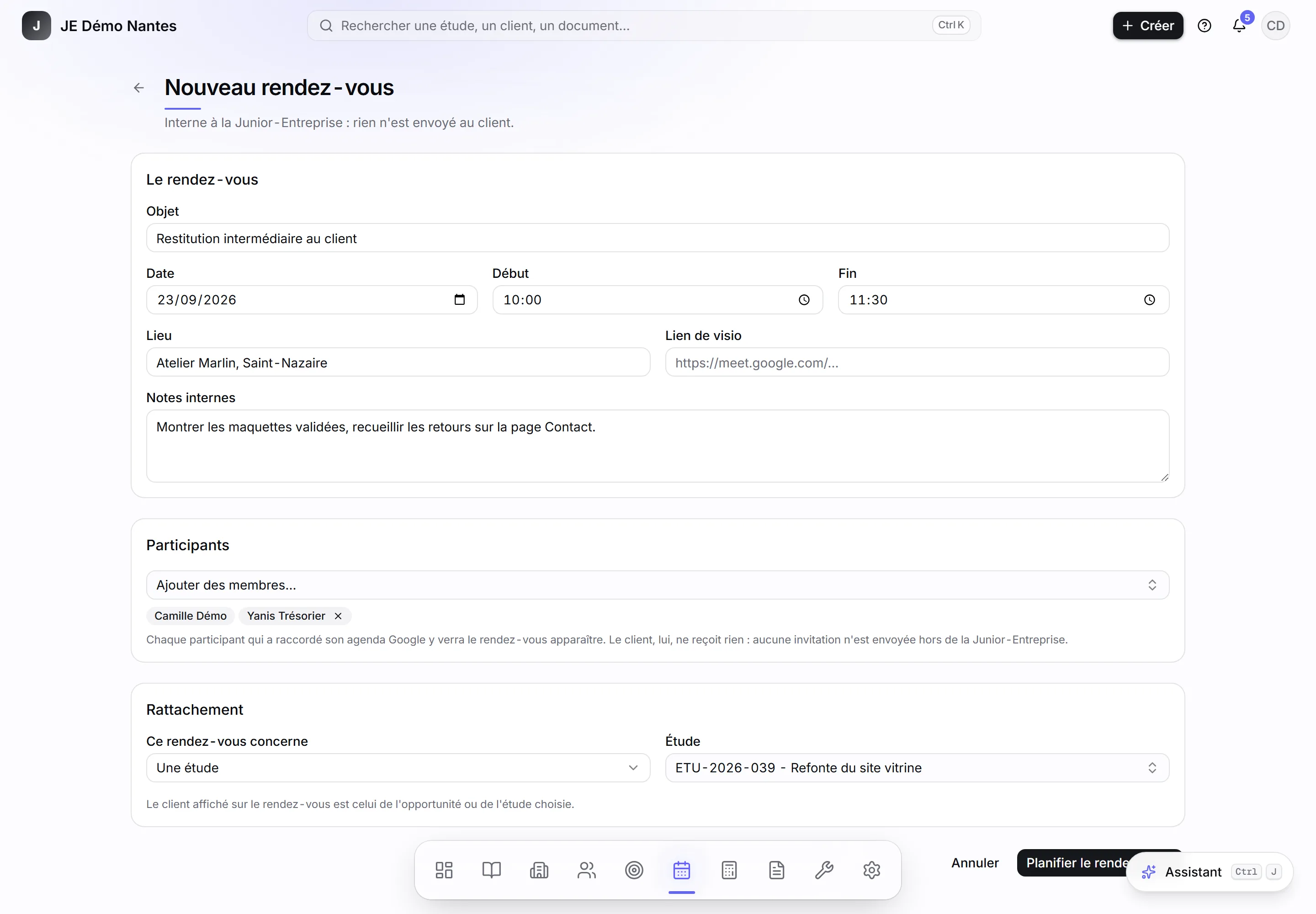
Dock, icône Agenda, puis Nouveau rendez-vous.
- 2
Donnez un objet, une date et des horaires
Par exemple « Restitution intermédiaire au client », de 10:00 à 11:30.
- 3
Ajoutez les participants
Cliquez sur Ajouter des membres..., cochez les noms. La croix d’un nom le retire.
- 4
Rattachez le rendez-vous
Dans Ce rendez-vous concerne, choisissez une opportunité ou une étude, puis sélectionnez-la. Laissez Une réunion interne pour une réunion d’équipe.
- 5
Cliquez sur Planifier le rendez-vous
Le message « Rendez-vous planifié » confirme.
Depuis une opportunité ou une étude
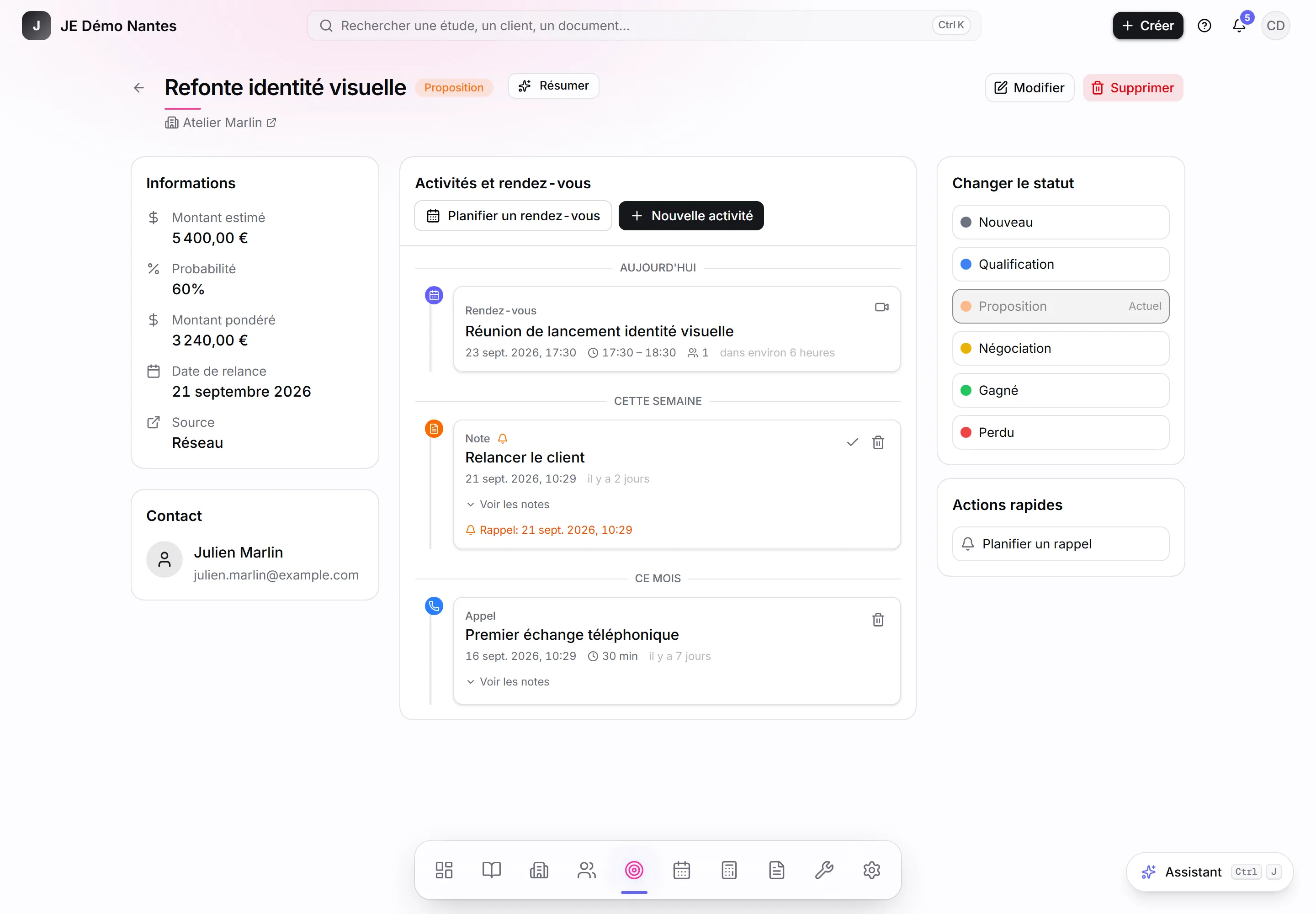
Sur une étude, le même bouton Planifier un rendez-vous se trouve dans l’onglet Historique. Le rattachement est prérempli : vous n’avez pas à rechercher l’affaire ou l’étude dans une liste.
Ce qui se passe ensuite
- Le rendez-vous apparaît dans l’agenda de chaque participant, et sur la fiche de l’opportunité ou de l’étude.
- Chaque participant qui a raccordé son agenda Google y reçoit un événement. Le message de confirmation dit combien d’agendas Google ont été mis à jour et combien de participants n’en ont pas raccordé.
- Personne hors de la JE n’est prévenu. Pour inviter le client, envoyez-lui l’invitation vous-même.
Peut-on inviter le client ou un intervenant qui n’est pas membre ?
Non. Les participants sont des membres de la JE, avec un compte JuniorManage. Le client n’est jamais participant : il se déduit de l’opportunité ou de l’étude rattachée.
Un rendez-vous peut-il porter sur plusieurs jours ?
Non. Le formulaire a une seule date, avec une heure de début et une heure de fin le même jour.