Recevoir ses rendez-vous dans Google Agenda
Raccorder son agenda Google personnel depuis son profil.
Chaque membre peut recevoir ses rendez-vous JuniorManage dans son agenda Google. Le raccordement est personnel : il se fait depuis votre profil, avec votre propre compte Google, et personne ne peut le faire à votre place. Aucune permission particulière n’est demandée.
- 1
Ouvrez votre profil
Cliquez sur votre avatar en haut à droite, puis Mon profil.
- 2
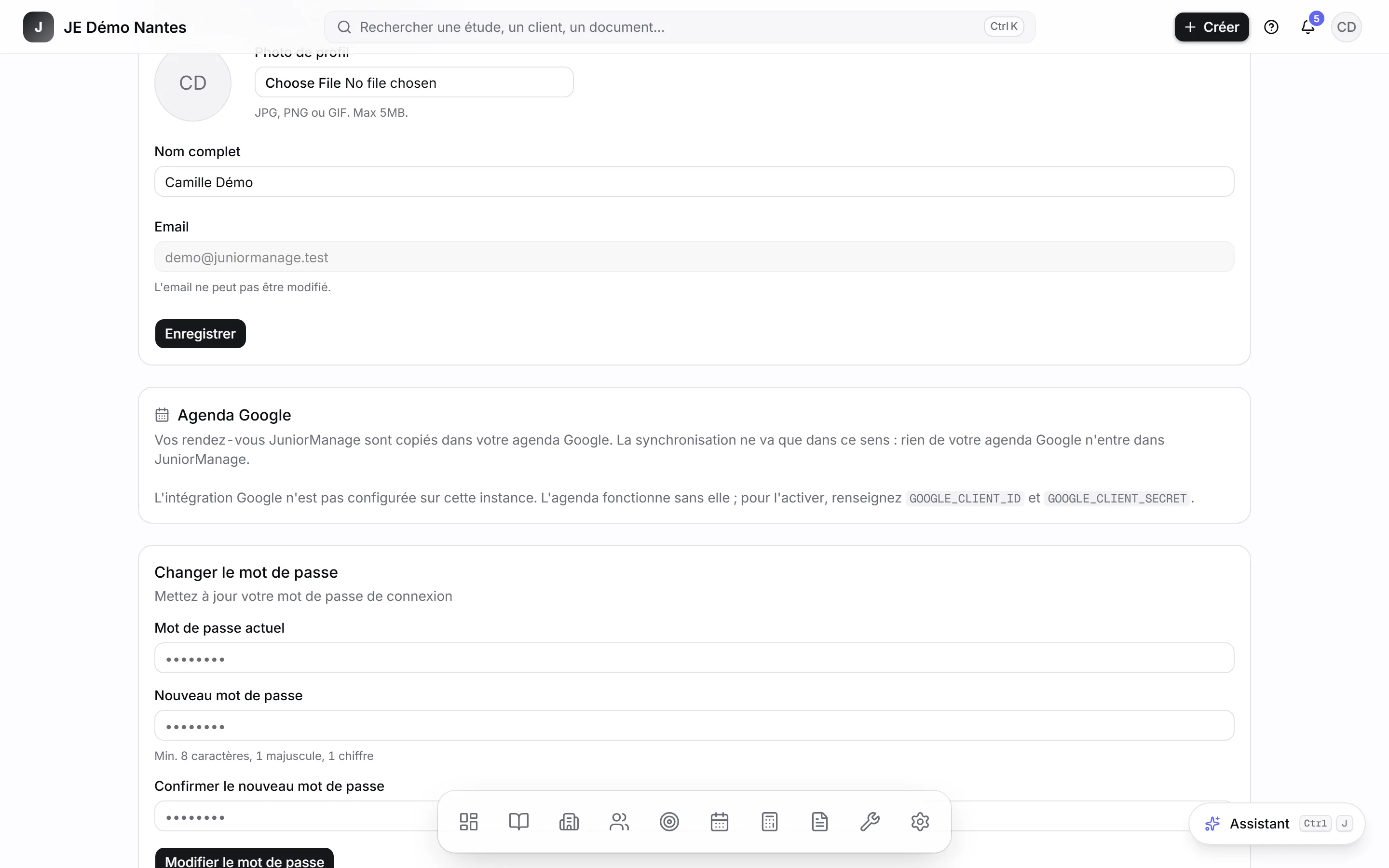
Trouvez la carte Agenda Google
Sous vos informations personnelles.
- 3
Cliquez sur Connecter mon agenda Google
Google affiche son écran d’autorisation. Choisissez votre compte et acceptez.
- 4
Revenez sur JuniorManage
Le message « Agenda Google raccordé. » confirme. La carte affiche le compte raccordé et la date du raccordement.
Ce que la synchronisation fait, et ne fait pas
- Elle va dans un seul sens : de JuniorManage vers Google. Rien de votre agenda Google n’est lu, ni vos événements, ni vos contacts.
- JuniorManage ne demande que l’autorisation d’écrire des événements dans votre agenda principal.
- Chaque participant reçoit son propre événement, dans son propre agenda. Aucune invitation n’est envoyée, ni aux autres membres, ni au client.
- L’événement reprend l’objet, les horaires, le lieu, les notes internes et le lien de visio.
- Il suit les modifications, l’annulation (« [Annulé] » devant le titre) et la suppression faites dans JuniorManage.
Quand Google ne répond pas
La synchronisation ne bloque jamais l'enregistrement : le rendez-vous est enregistré dans JuniorManage quoi qu'il arrive. Un échec est signalé dans le message de confirmation (« 1 échec de synchronisation »), et sur la fiche du rendez-vous (« Votre agenda Google n'a pas pu être mis à jour : ... »). Les autres participants ne sont pas gênés par l'échec du vôtre.
Déconnecter
Sur la carte Agenda Google du profil, Déconnecter retire l’autorisation, côté Google aussi. Les événements déjà posés restent dans votre agenda, mais ne suivent plus les modifications.
Google me dit ne pas fournir d’autorisation durable. Que faire ?
Le message complet est « Google n’a pas fourni d’autorisation durable. Retirez JuniorManage de vos accès Google, puis réessayez. » Ouvrez les paramètres de votre compte Google, section des applications tierces ayant accès au compte, retirez JuniorManage, puis cliquez de nouveau sur Connecter mon agenda Google.
Et Outlook, ou l’agenda d’Apple ?
Seul Google Agenda est pris en charge.