Ce que l'assistant sait faire
La liste complète, par thème : ce qu'il lit, ce qu'il explique, ce qu'il prépare.
L'assistant ne devine pas : il va chercher l'information dans JuniorManage avant de répondre, et chaque recherche s'affiche dans le fil (« Lecture de l'étude ETU-2026-039 »). Ce qu'il peut consulter dépend de vos droits : sans accès à la comptabilité, il ne voit pas les factures et ne sait même pas qu'on pourrait les lui demander.
Retrouver une fiche
- Chercher par mot-clé dans les études, clients, opportunités, intervenants et documents à la fois : un nom de client, une référence, un prénom. Chaque famille n'est fouillée que si vous avez le droit de la lire. Étape affichée : « Recherche de « Marlin » dans la JE ».
- Quand vous mentionnez une fiche avec @, il n'a pas besoin de la chercher : son contenu part avec votre question. Voir Mentionner une fiche.
Études
- Lister les études, les plus récentes d'abord, filtrées par statut ou par client, avec leurs dates. Les montants n'apparaissent que si vous avez accès aux factures.
- Lire une étude en détail : contexte, objectifs, phases, intervenants affectés, montants si vous y avez droit.
- Reconstituer le déroulé d'une étude : création, dates prévues, dates des phases, affectations, signatures de récapitulatifs de mission (RM : le document qui liste ce qu'un intervenant a réalisé), documents produits et signés, factures émises et réglées, rendez-vous. Chaque source n'est lue que si vous y avez droit. JuniorManage ne garde pas d'historique des modifications : l'assistant le rappelle, et ne peut pas dire qui a changé quoi.
Commercial
- Lister les opportunités du pipeline avec leur étape, leur montant estimé, leur probabilité et leur date de relance, par exemple celles dont la relance est passée.
- Lire une opportunité avec ses dernières activités commerciales (appels, e-mails, réunions, notes).
- Lister les clients actifs (ou aussi les inactifs), avec leur ville, leur nombre d’études et d’opportunités.
- Lire la fiche d’un client : coordonnées, contacts, études menées pour lui.
Intervenants, membres, agenda, factures
- Lister les intervenants actifs avec leur formation, leur année d'étude, leur disponibilité et leur nombre de missions. Ni numéro de sécurité sociale ni IBAN : ces champs ne sont jamais lus.
- Retrouver un membre de la JE (nom et e-mail) pour l'ajouter à un rendez-vous, si la JE partage son annuaire avec l'assistant.
- Lire l'agenda des jours à venir (14 jours par défaut, jusqu'à 6 mois) : vos rendez-vous, ou ceux de toute la JE si vous avez le droit Rendez-vous : Voir l'agenda de toute la JE.
- Lister les factures de vente avec leur statut, leurs dates et leurs montants, par exemple celles qui sont échues et non réglées.
Documents et fichiers
- Lire le contenu d'un document de la JE (convention, récapitulatif de mission, devis) et pas seulement son statut : il le convertit en texte et peut le résumer ou y chercher une clause.
- Relire un fichier que vous avez joint plus tôt dans la même conversation, sans vous demander de le redéposer. Voir Joindre un fichier.
Réglementation et mode d’emploi
- Répondre sur la réglementation à partir d'une base de documents tenue à jour par JuniorManage : statut dérogatoire, convention d'étude, facturation, BV (bulletin de versement, la fiche de paie d'un intervenant), BRC, TVA, clôture, déontologie... Il cherche le bon document, l'ouvre, et cite son titre. Ces documents sont les mêmes pour toutes les JE.
- Expliquer JuniorManage à partir du guide de l'application (études, CRM, documents, comptabilité, agenda, paramètres...).
- Vous emmener au bon écran : quand il dit où faire quelque chose, il affiche un bouton qui ouvre la page (« Nouvelle étude », « Types de documents »...). Il ne propose que les écrans que vous pouvez ouvrir.
Assistant
En mode agent : préparer des saisies
En mode agent, l'assistant peut en plus préparer des écritures, que vous confirmez d'un clic sur une carte. Il n'enregistre jamais rien lui-même. La liste complète est sur la page Le mode agent :
- créer une opportunité, une fiche client, une fiche intervenant, un rendez-vous (avec des membres de la JE), une activité commerciale sur une opportunité ;
- faire changer une opportunité d'étape dans le pipeline, et convertir une opportunité gagnée en étude ;
- modifier ou supprimer une étude, un client, une opportunité, un intervenant ou un rendez-vous ;
- sur une étude : ajouter, modifier ou retirer des phases et des sous-phases, affecter un intervenant ou retirer une affectation.
L'IA ailleurs dans l'application
| Où | Ce que fait l’IA |
|---|---|
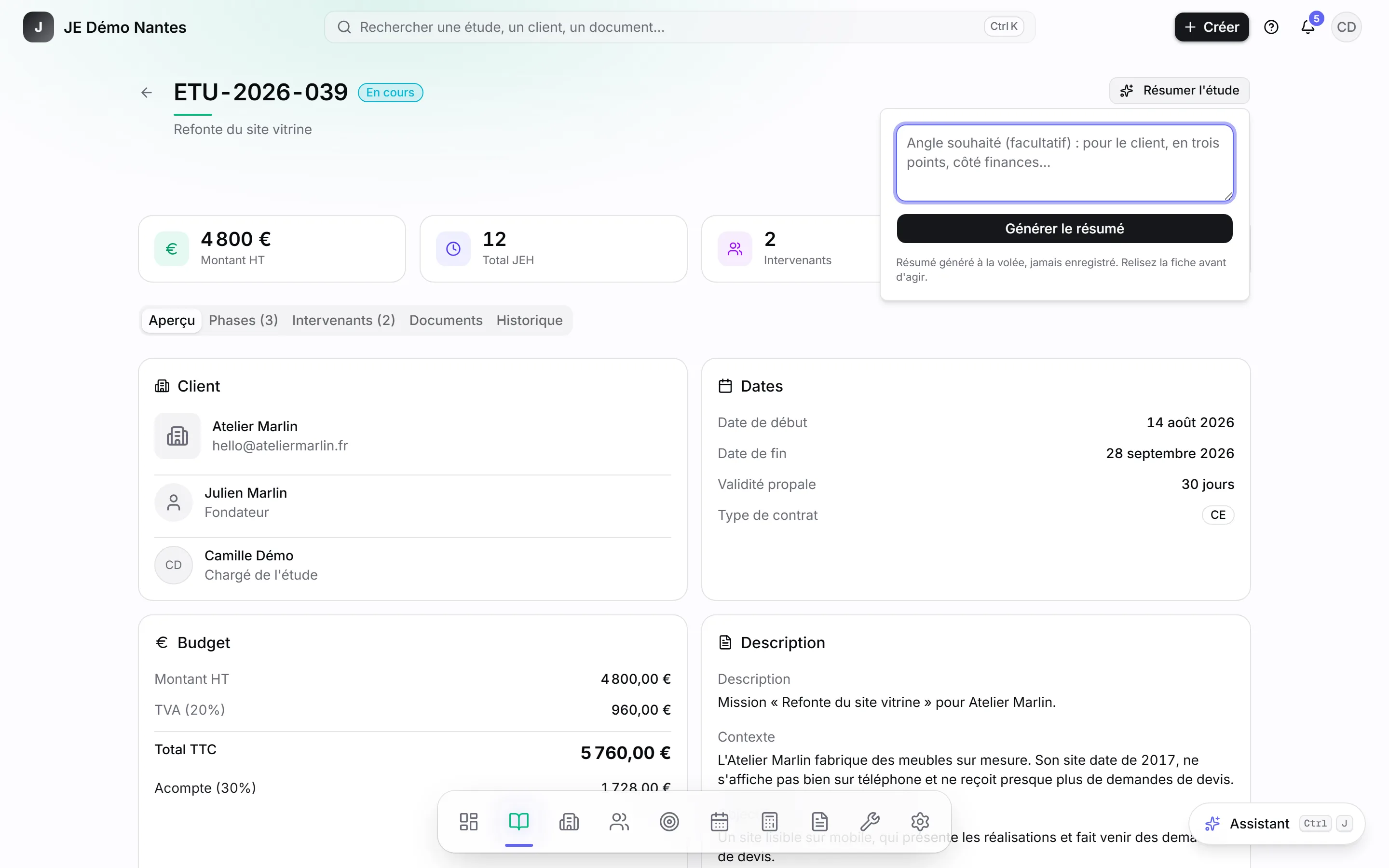
| Fiche d'une étude, d'une opportunité ou d'un client, bouton Résumer l'étude ou Résumer | Un résumé de la fiche, avec un angle facultatif (« pour le client », « côté finances »). Il n'est jamais enregistré. |
| Champ d'un document dont le type autorise l'IA, bouton Assistant de rédaction (étincelles) | Rédiger, Reformuler, Résumer ou Adapter un contenu collé. Vous relisez, puis Utiliser, Régénérer ou Rejeter. |
| Type de document, onglet de correspondance, bouton Suggérer avec l’IA | Une proposition de correspondance pour les variables du modèle Word pas encore reliées. Voir Modèles de documents. |
| Boîte à outils, compte-rendu, bouton Générer le compte-rendu | Les champs du compte-rendu remplis à partir des notes. Voir Rédiger un compte-rendu avec l’IA. |