Rédiger un compte-rendu avec l'IA
Coller ses notes de réunion, laisser l'IA remplir les rubriques, relire, puis finaliser.
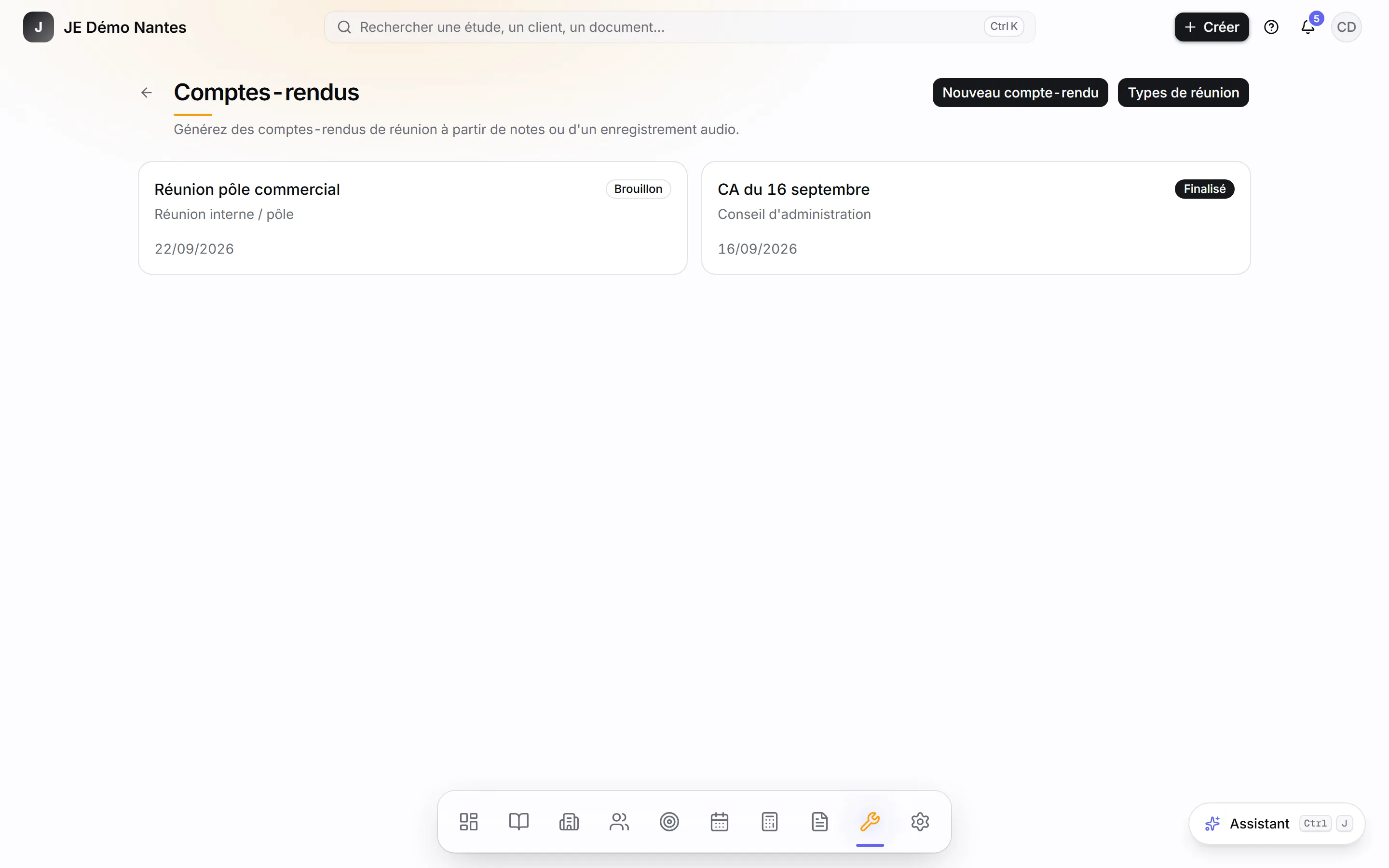
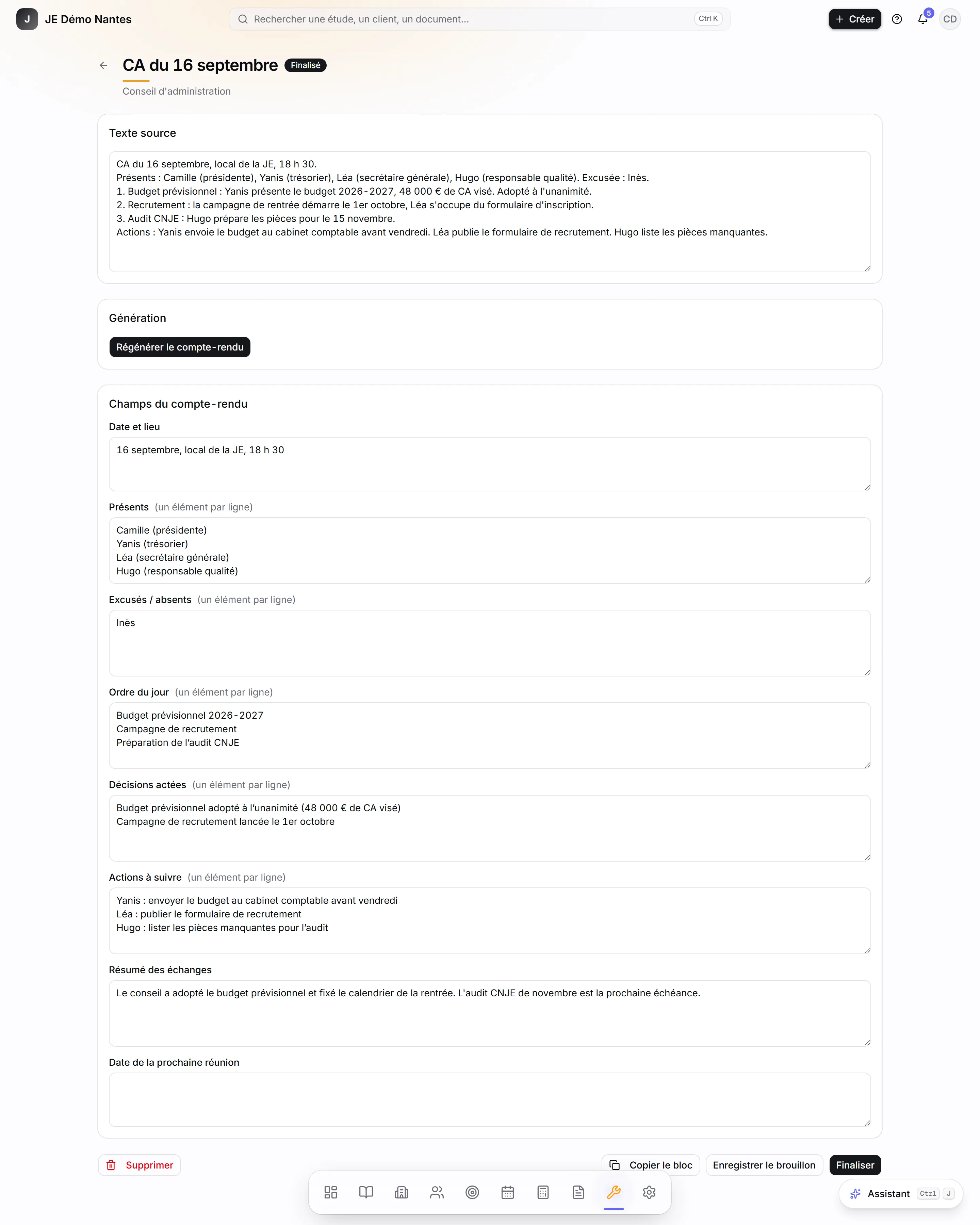
Après un CA ou une réunion de pôle, collez vos notes brutes : l'IA les range dans les rubriques du type de réunion choisi (présents, ordre du jour, décisions, actions à suivre...). Vous relisez, corrigez, puis copiez le résultat où vous voulez.
Qui peut le faire : Comptes-rendus de réunion : Créer pour en commencer un, Modifier pour lancer la génération et enregistrer. La génération utilise l'IA de votre JE : elle demande aussi Assistant IA : Utiliser l'IA, et que l'interrupteur Extraction de comptes-rendus soit ouvert (voir Configurer l'assistant).
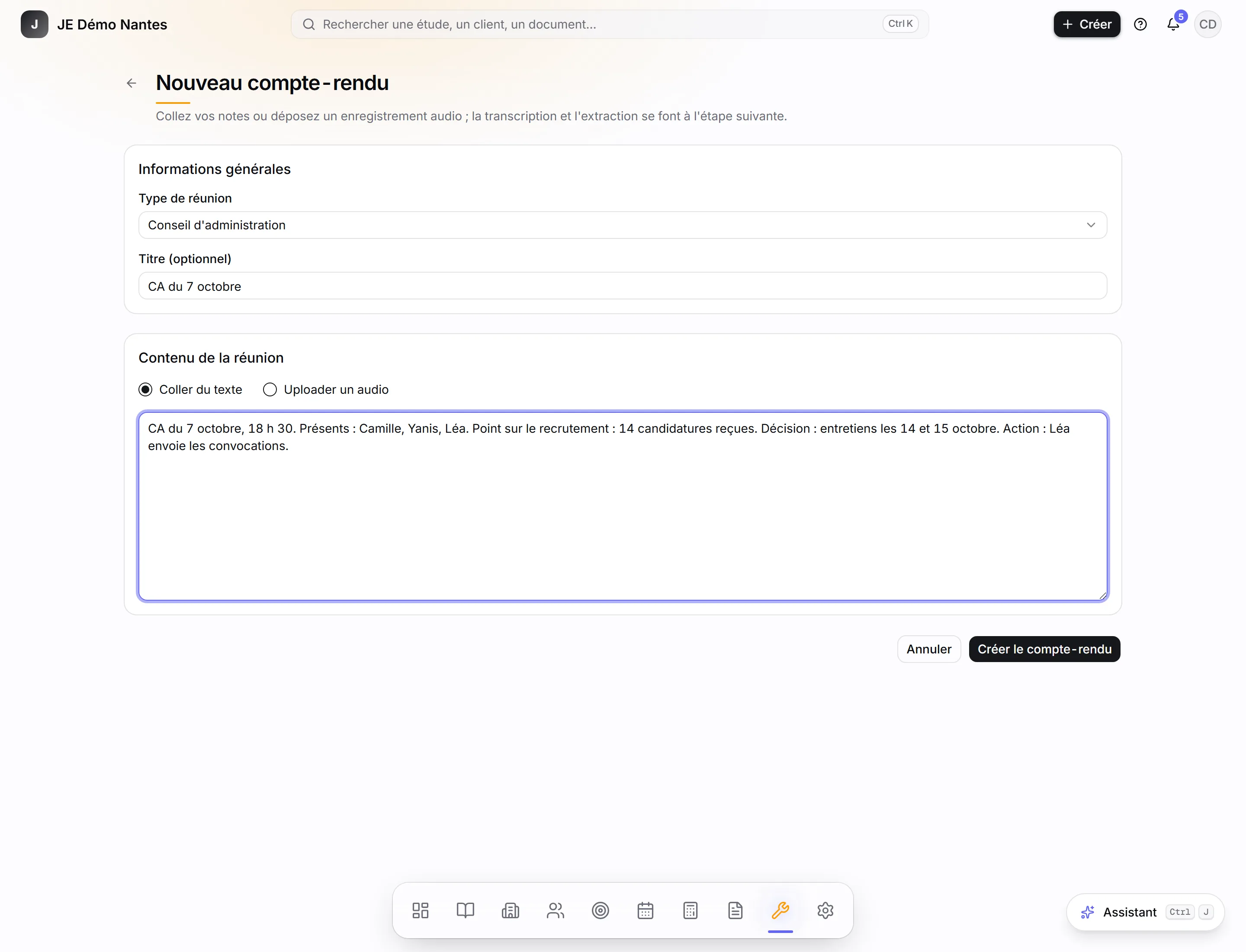
1. Créer le compte-rendu
2. Générer, relire, finaliser
Avec un enregistrement audio
Pour un compte-rendu créé avec Uploader un audio, la fiche affiche une section Transcription avec le bouton Transcrire (Re-transcrire ensuite). La transcription est faite par un service installé à côté de JuniorManage, qui doit être en marche sur votre installation ; elle se déroule en arrière-plan et peut prendre plusieurs minutes. Rechargez la page pour voir le texte apparaître, puis lancez Générer le compte-rendu. En cas d'échec, le message d'erreur s'affiche en rouge dans la section.
Le bouton Générer le compte-rendu est grisé
Il n'y a pas encore de texte à lire : pour un audio, lancez d'abord la transcription.
L'IA a oublié une décision
Ajoutez-la à la main dans la rubrique, ou précisez la consigne de cette rubrique dans le type de réunion pour les prochaines fois.
Le compte-rendu est-il envoyé aux participants ?
Non. Rien ne part : utilisez Copier le bloc et envoyez-le vous-même.