Faire préparer une saisie : le mode agent
L'assistant remplit une carte, vous la relisez, la retouchez au besoin et confirmez d'un clic. Rien n'est écrit avant.
En Mode agent (le mode par défaut d'une nouvelle conversation), l'assistant peut préparer des créations, des modifications et des suppressions. Il n'écrit jamais lui-même : chaque préparation devient une carte sous sa réponse, avec les valeurs qui seront enregistrées et un bouton. C'est votre clic qui enregistre, par le même chemin qu'une saisie à la main, avec vos droits. Si vous n'avez pas le droit de créer un client, il ne peut pas vous en préparer un.
Le mode se choisit au-dessus de la zone de saisie : Mode agent ou Mode question. Il appartient à la conversation : en rouvrir une la retrouve dans son mode. Le sélecteur n'apparaît pas si la JE a coupé l'interrupteur Mode agent.
La carte
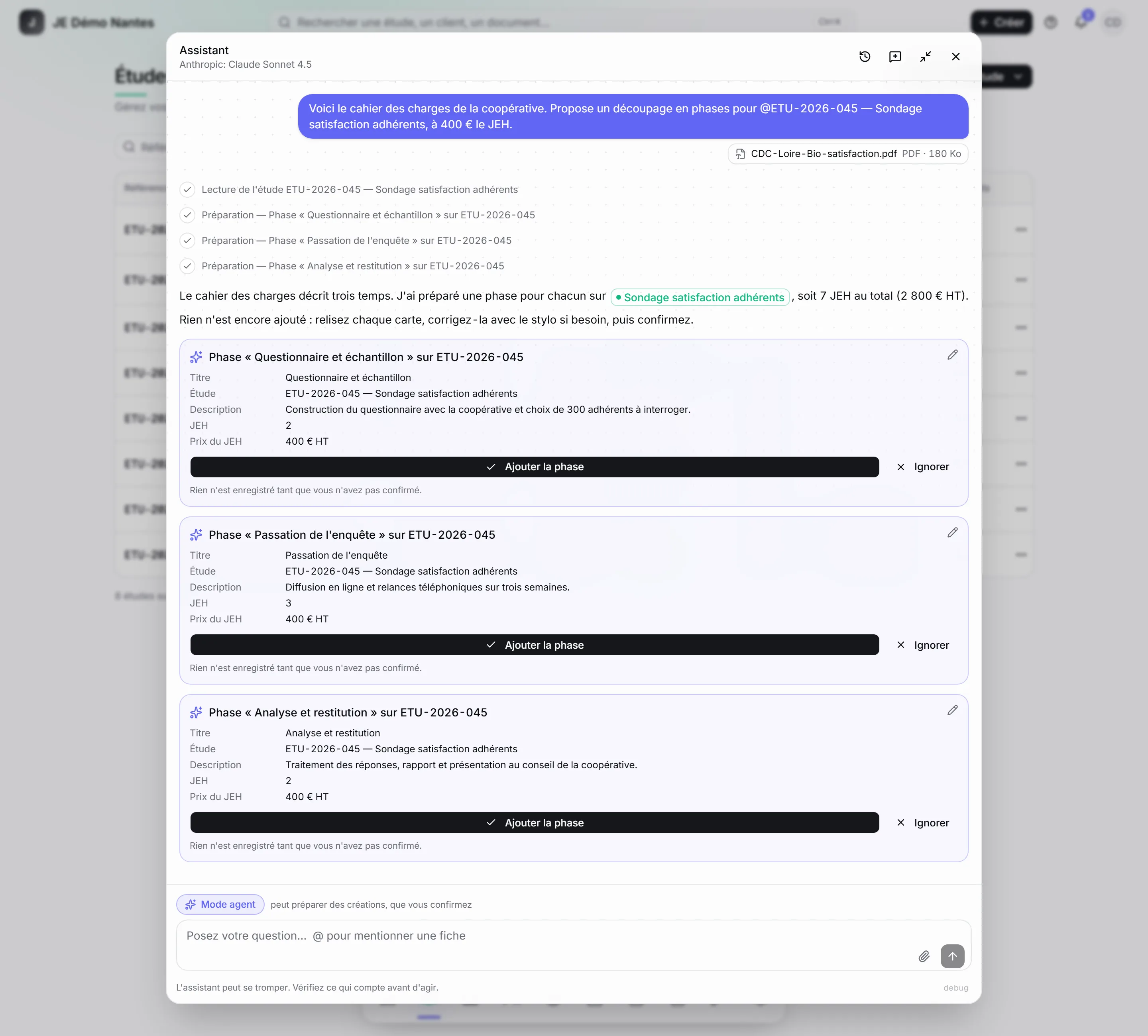
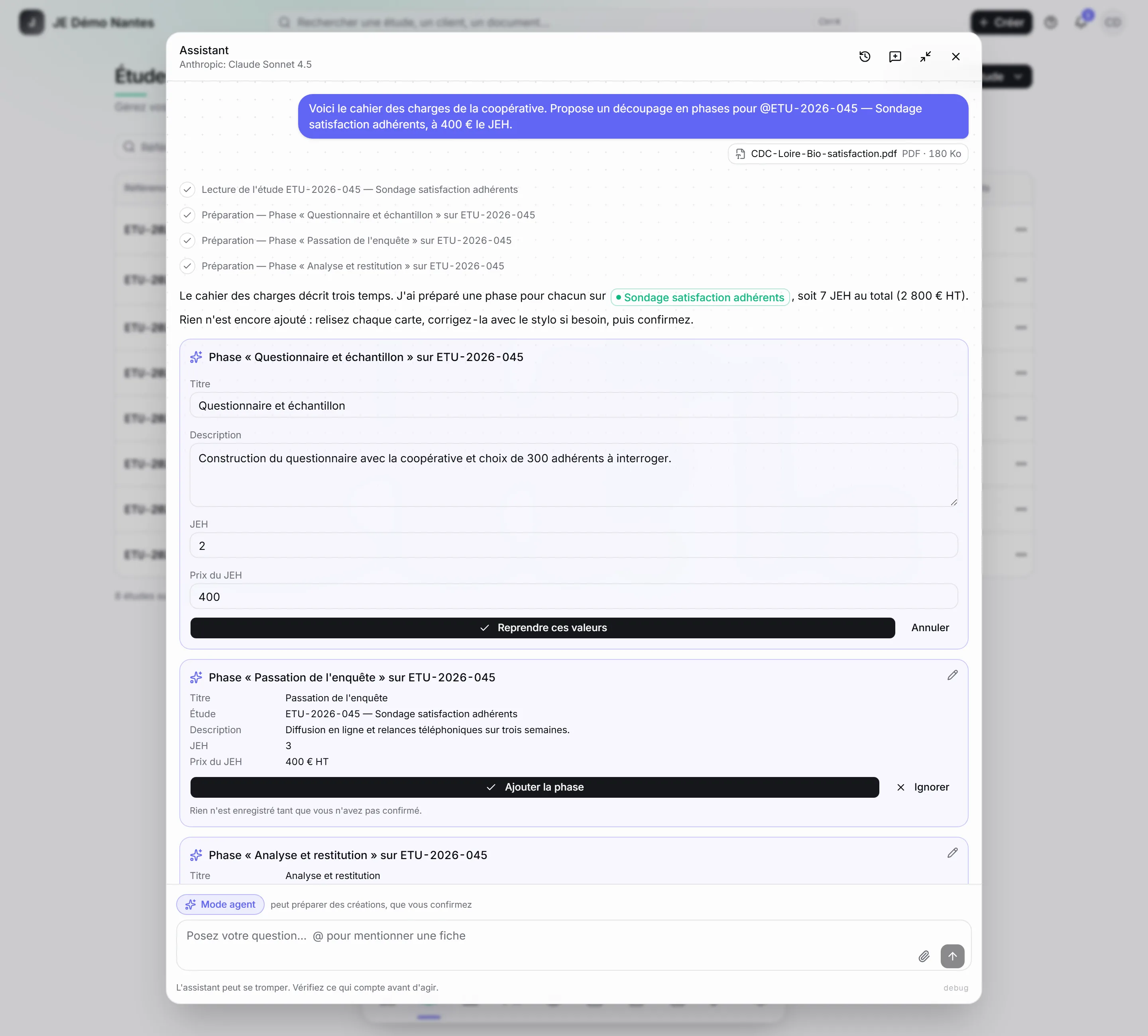
Une suppression demande deux clics : le bouton rouge devient Confirmer la suppression, et la carte rappelle Cette suppression est définitive. Confirmée ou ignorée, l'assistant apprend le sort de chaque carte : au message suivant, il sait que la phase existe et peut enchaîner (« maintenant, affecte Nathan à l'intégration »).
Tout ce qu’il sait préparer
| Préparation | Bouton de la carte | Droit nécessaire |
|---|---|---|
| Une activité commerciale (appel, e-mail, réunion, note, relance) sur une opportunité | Enregistrer l'activité | Activités CRM : Créer |
| Une opportunité, à la première étape de votre pipeline | Créer l'opportunité | Opportunités : Créer |
| Le changement d'étape d'une opportunité, dans les deux sens | Changer l'étape | Opportunités : Modifier |
| La conversion d’une opportunité gagnée en étude | Convertir en étude | Opportunités : Convertir en étude et Études : Créer |
| Une fiche client | Créer le client | Clients : Créer |
| Une fiche intervenant | Créer l'intervenant | Intervenants : Créer |
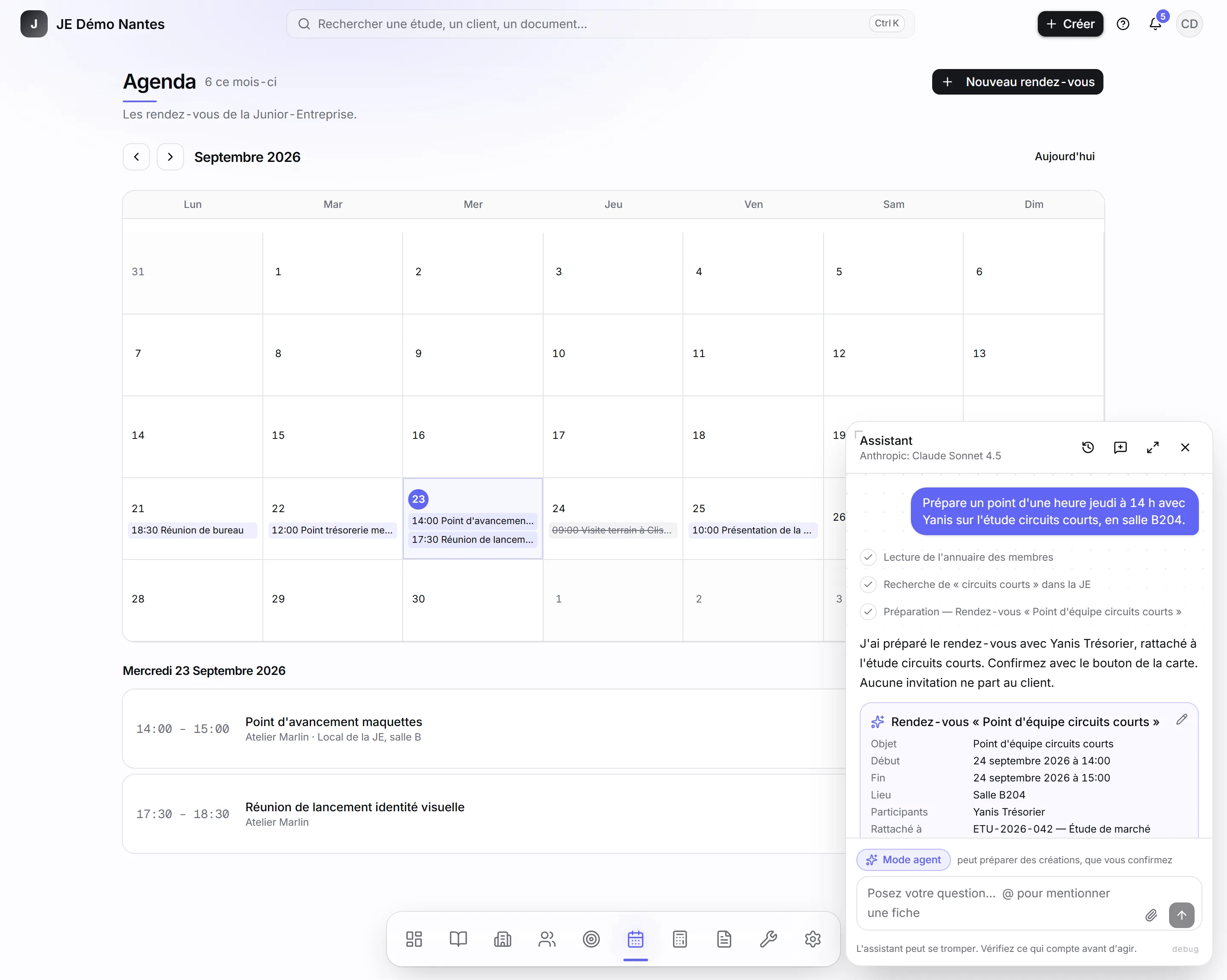
| Un rendez-vous interne, avec des membres, rattaché à une étude ou à une opportunité | Planifier le rendez-vous | Rendez-vous : Créer |
| La modification d'une étude, d'un client, d'une opportunité, d'un intervenant ou d'un rendez-vous | Appliquer la modification | Modifier sur ce type de fiche |
| La suppression d’une de ces fiches, seulement si vous la demandez | Supprimer définitivement | Supprimer sur ce type de fiche |
| Une phase ou une sous-phase d'étude | Ajouter la phase, Ajouter la sous-phase | Phases d'étude : Créer |
| La modification d'une phase (contenu, dates, JEH, prix, avancement) | Appliquer la modification | Phases d'étude : Modifier |
| La suppression d'une phase | Supprimer la phase | Phases d'étude : Supprimer |
| L'affectation d'un intervenant à une étude ou à une phase | Affecter l'intervenant | Affectations intervenant : Créer |
| Le retrait d'un intervenant d'une étude | Retirer l'intervenant | Affectations intervenant : Supprimer |
Un rendez-vous avec quelqu’un de la JE
Modifier une fiche
Les champs qu'il peut modifier sont limités. Sur une étude : titre, description, contexte, objectifs, dates, taux de TVA, frais, taux d'acompte. Sur un client : raison sociale, e-mail, téléphone, site, SIRET, adresse, notes. Sur une opportunité : titre, description, probabilité, source, notes, dates de relance et de clôture. Sur un intervenant : prénom, nom, e-mail, téléphone, formation, année, notes. Sur un rendez-vous : objet, description, lieu, lien de visio, début, fin. Le montant d'une étude ne se saisit jamais : il se recalcule depuis ses phases.
Du pipeline à l'étude
Une étude ne se crée pas directement : elle naît d'une opportunité gagnée. Si vous demandez une étude pour une affaire qui n'existe pas, l'assistant prépare l'opportunité puis propose la suite. Il nomme l'étape comme dans votre pipeline ; si le nom ne correspond à aucune étape, il vous donne la liste réelle. Avant de proposer une conversion, il vérifie les trois conditions : opportunité gagnée, client renseigné, pas déjà convertie.
La conversion crée l'étude sans aucune phase : c'est ensuite à vous (ou à l'assistant) de découper le travail. La référence de l'étude est attribuée au moment du clic. Voir Créer une étude et Phases et JEH.
Les phases et les intervenants d’une étude
- Il peut créer une sous-phase sous une phase existante de la même étude, modifier une phase (y compris son avancement : À faire, En cours, Terminée, Annulée) ou la retirer. S'il reste des intervenants sur une phase à supprimer, la carte l'indique.
- Une affectation démarre au statut sélectionné. Il refuse d'affecter deux fois la même personne à la même étude ou à la même phase, car cela produirait deux bulletins de versement.
- La suite du cycle d'un intervenant (envoi et signature du récapitulatif de mission, paiement) se fait depuis la fiche de l'étude, jamais depuis la conversation. Voir Affecter un intervenant.
Ce que l’assistant refuse
| Demande | Réponse | Pourquoi |
|---|---|---|
| Générer un document (convention, RM, PV...) | Il dit quels documents manquent et affiche le bouton de l'écran où les produire. | Les champs d’un document viennent du modèle Word de votre JE. Un document plausible mais faux partirait en signature chez un client. |
| Un JEH au-dessus de 500 € HT | Refusé avant même la carte. | La CNJE plafonne le prix du JEH à 500 € HT. JuniorManage refuse aussi ce prix à la saisie manuelle. |
| Retirer un intervenant dont le récapitulatif de mission est déjà envoyé ou signé | Il explique que le retrait se traite depuis la fiche de l'étude. | Un RM signé a créé un bulletin de versement : une dette envers l’étudiant et une déclaration URSSAF. |
| Faire avancer le récapitulatif de mission d'un intervenant | Il renvoie à la fiche de l'étude. | Même raison : la signature déclenche la paie de l’étudiant. |
| Modifier l'IBAN ou le numéro de sécurité sociale d'un intervenant | Refusé. | Ces champs sont exclus de ce qu'il peut modifier : un versement ne doit pas pouvoir être détourné depuis une conversation. |
| Créer une étude directement | Il prépare une opportunité, ou sa conversion si elle est gagnée. | Une étude naît toujours d’une opportunité gagnée. |
| Créer un client qui existe déjà | Il signale le client existant et vous demande si vous voulez vraiment un doublon. | Deux fiches pour un même client éparpillent études et factures. |
L'assistant dit que c'est fait, mais je ne vois rien
Rien n'est enregistré tant que vous n'avez pas cliqué sur le bouton de la carte. Cherchez la carte sous sa réponse. Si le clic échoue (droit manquant, valeur refusée), le message d'erreur s'affiche dans la carte.
Peut-il préparer plusieurs choses à la fois ?
Oui : une carte par écriture, chacune avec son bouton. Vous pouvez en confirmer une et en ignorer une autre.
Un texte dans une fiche client peut-il lui faire faire n'importe quoi ?
Le contenu des fiches et des fichiers est traité comme une donnée, jamais comme une consigne. Et même trompé, il ne pourrait que préparer une carte que personne ne confirmerait.