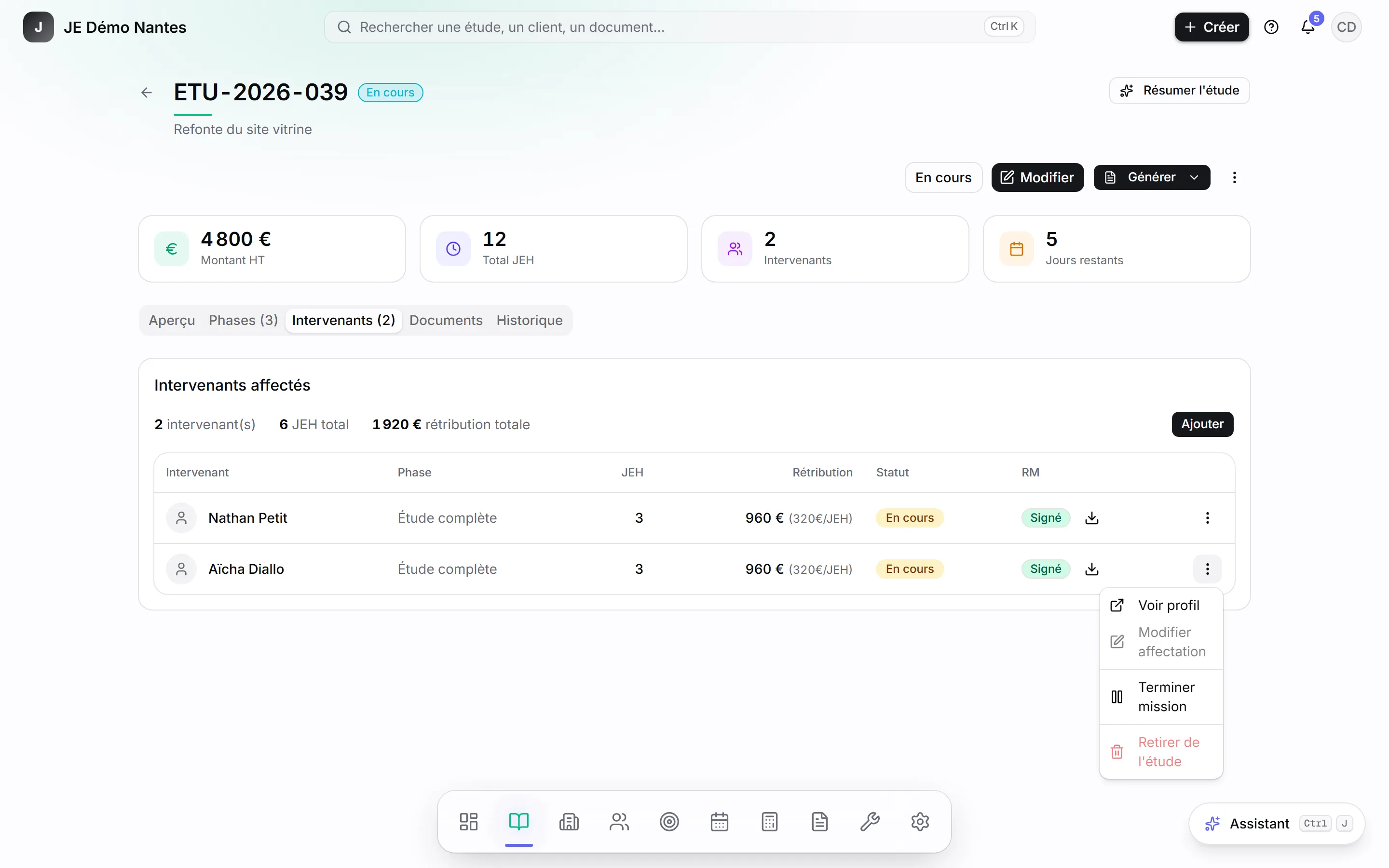
Choisir les étudiants qui réalisent l'étude, fixer leurs JEH et leur rétribution, et suivre leur statut.
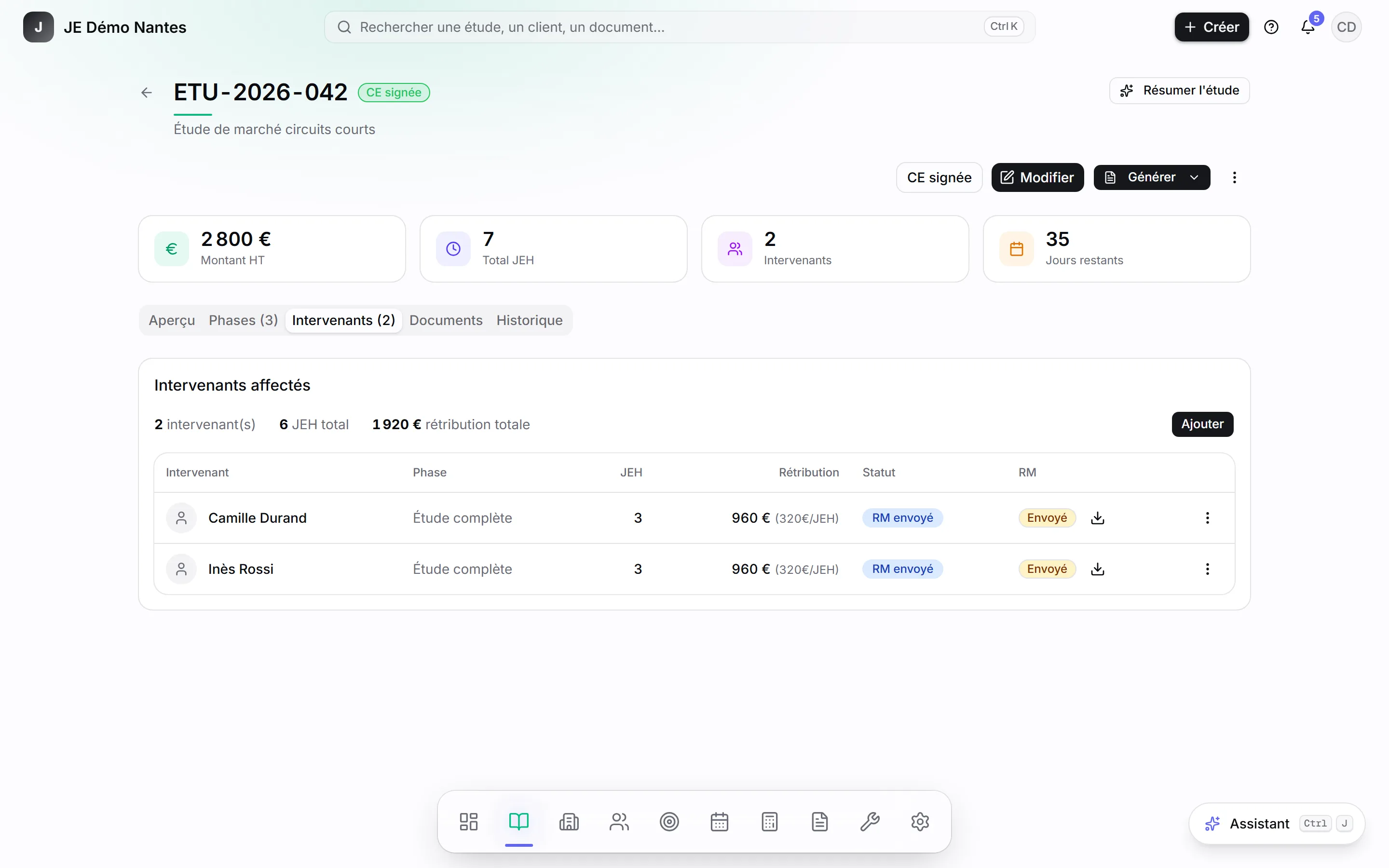
Une affectation relie un intervenant (un étudiant qui réalise la mission) à l'étude entière ou à une phase précise, avec un nombre de JEH et une rétribution par JEH, c'est-à-dire ce que l'étudiant touchera. Onglet Intervenants de la fiche. Droit nécessaire : Affectations intervenant : Créer.
L'onglet Intervenants d'une étude.
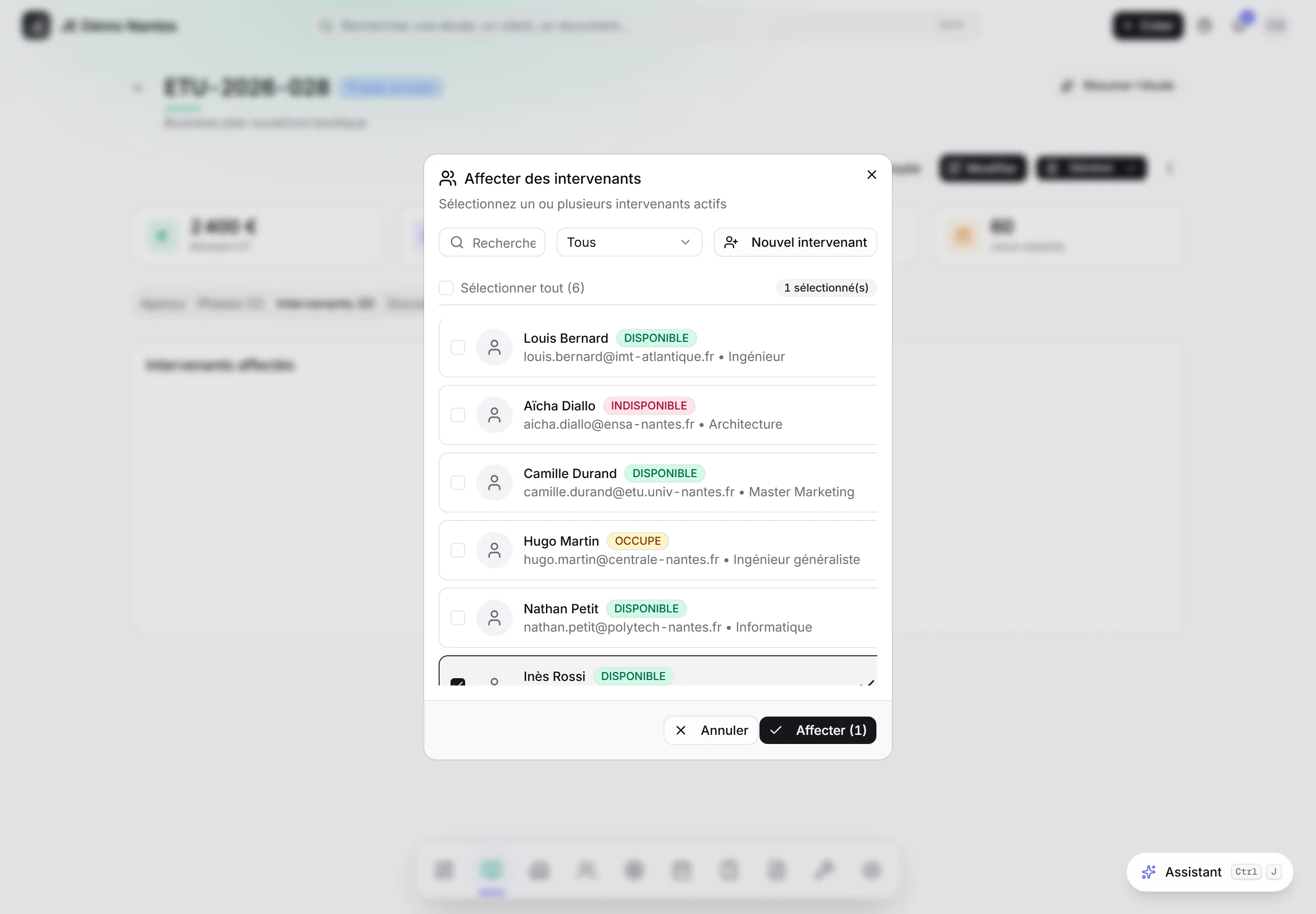
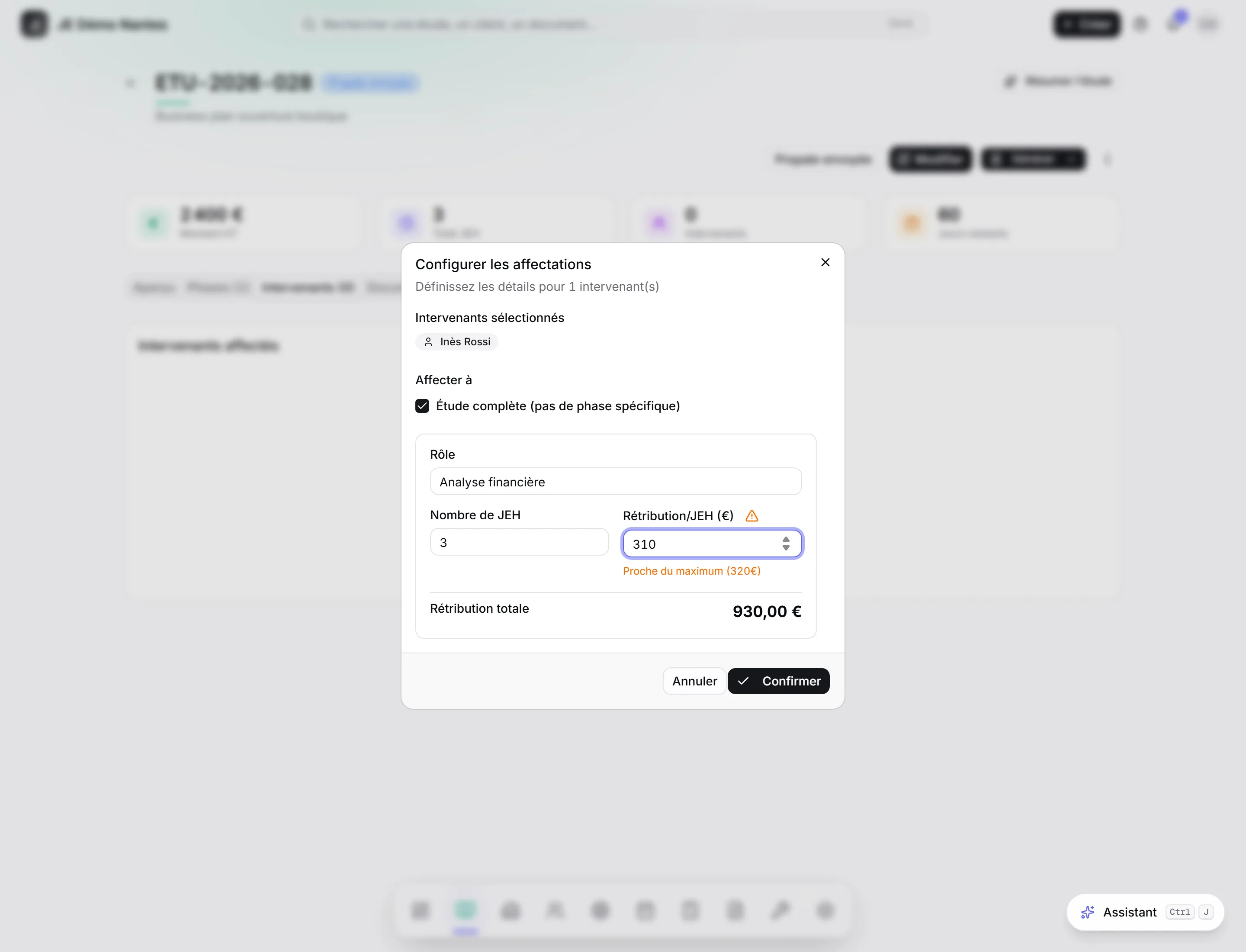
Affecter en deux temps
1. Choisir un ou plusieurs intervenants.
2. Configurer les affectations.
Avec plusieurs phases cochées, la case Utiliser les mêmes paramètres pour toutes les phases applique le même rôle, les mêmes JEH et la même rétribution partout. Décochez-la pour saisir des valeurs phase par phase.
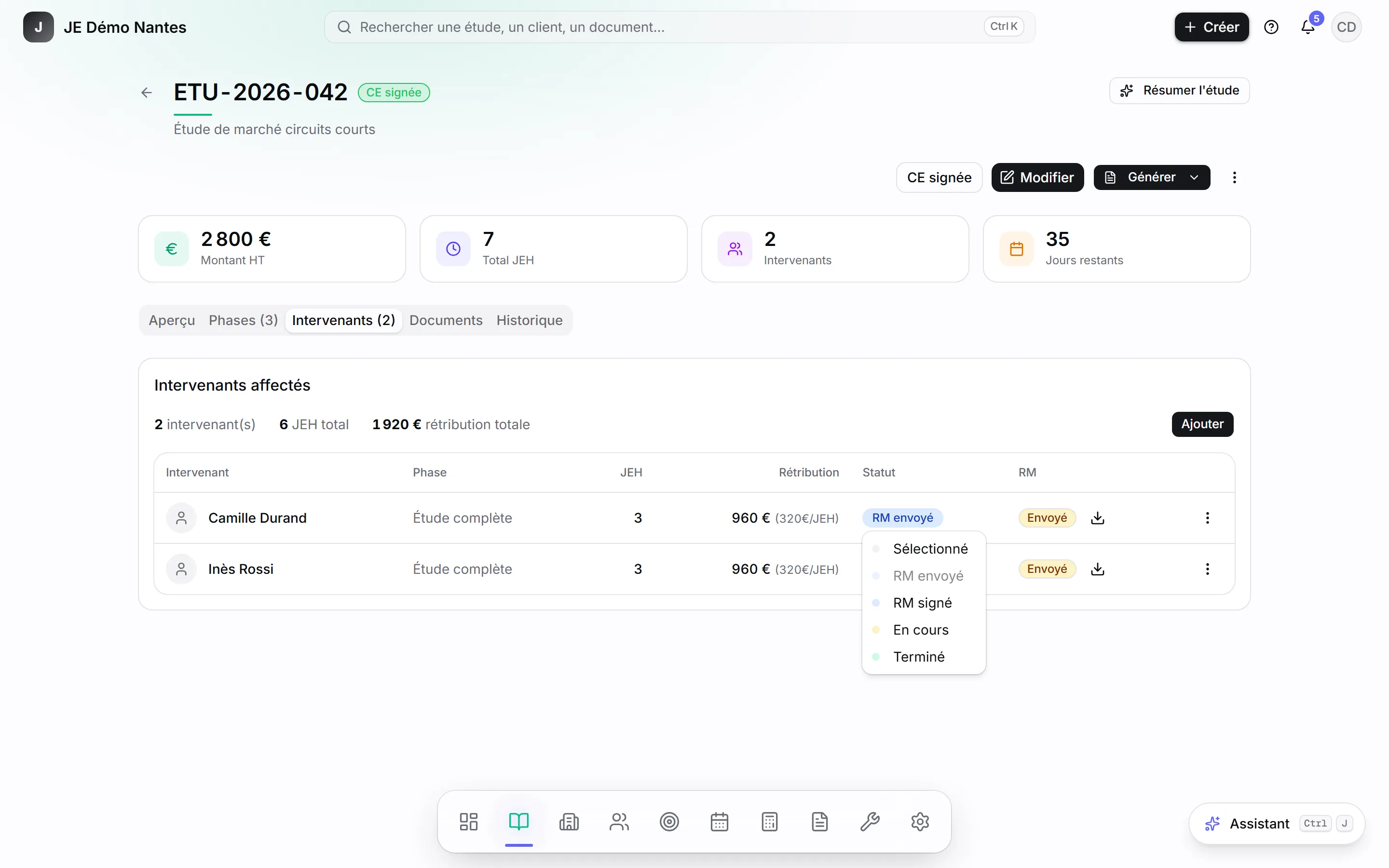
Les statuts d'une affectation
Statut
Ce qu’il veut dire
Comment on y arrive
Sélectionné
L'étudiant est retenu pour la mission.
À la création de l'affectation.
RM envoyé
Son récapitulatif de mission (RM) est parti en signature.
Automatiquement, quand une demande de signature est créée pour le RM. Ou à la main.
RM signé
Le RM est signé : la mission est officielle.
Automatiquement, quand la signature électronique est recueillie. Ou à la main.
En cours
L'étudiant travaille.
À la main : Démarrer mission dans le menu, ou la pastille.
Terminé
Le travail est rendu.
À la main : Terminer mission dans le menu, ou la pastille.
Payé
L'étudiant a reçu sa rétribution.
Seulement quand le trésorier enregistre le paiement du bulletin de versement. Il ne se choisit pas ici.
La pastille de statut d'une affectation.
Le menu d'une affectation.
Une fois un bulletin de versement créé, le menu propose un lien Bulletin vers lui. L'élément Modifier affectation est grisé : pour changer les JEH ou la rétribution, retirez l'affectation (tant que le RM n'est pas signé) et recréez-la.