Créer un rôle et régler ses droits
Les rôles de la JE, la grille des permissions, les modèles de rôle et les deux jokers du Président.
Un rôle est un ensemble de droits : lire les études, émettre une facture, inviter un membre... Chaque membre reçoit un ou plusieurs rôles, et ne voit dans JuniorManage que ce que ses rôles lui ouvrent : les icônes du dock, les blocs du tableau de bord, les boutons de chaque écran.
Chemin : Paramètres, carte Rôles et permissions. L’écran demande Rôles : Lire.
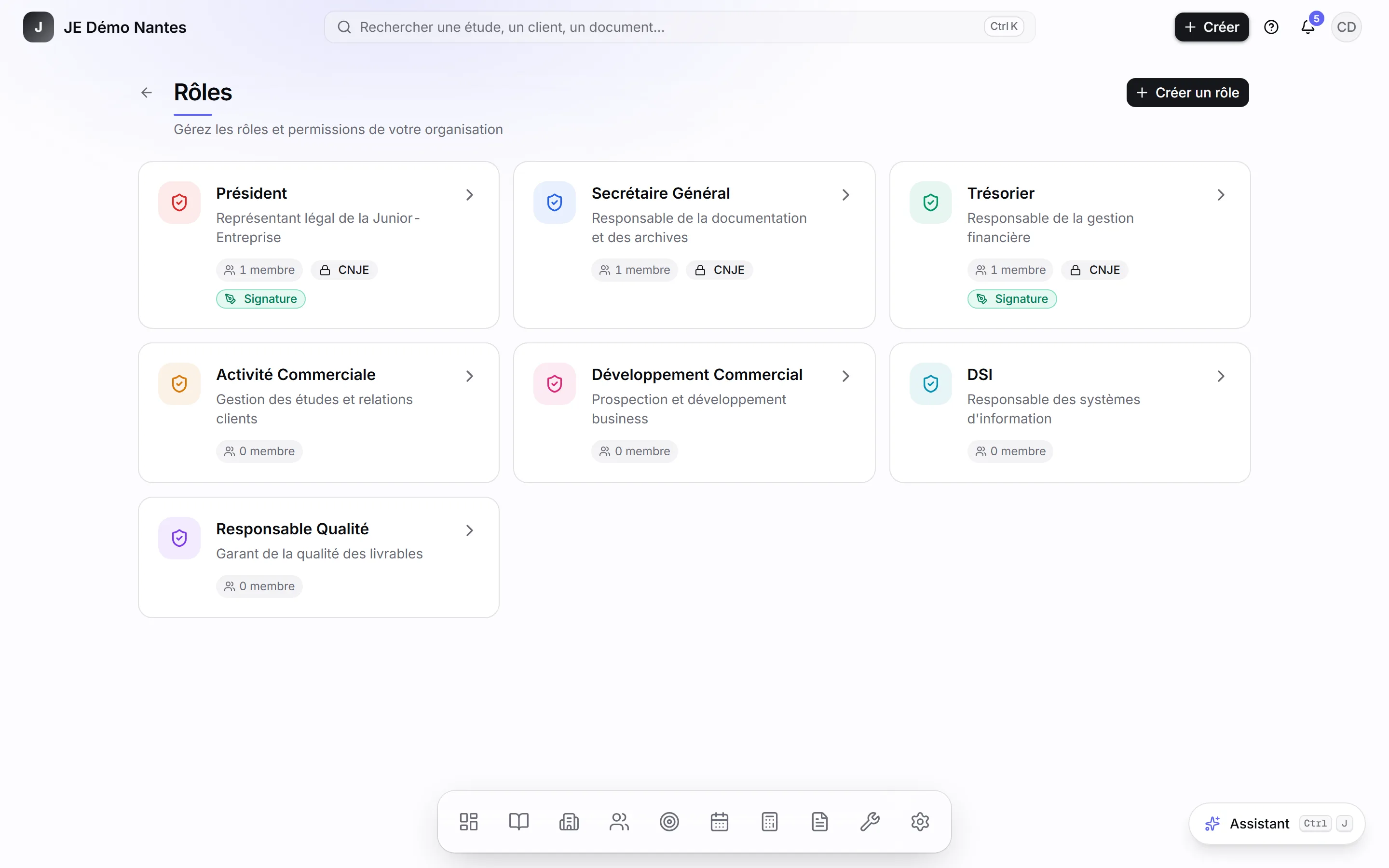
Les rôles créés avec la JE
| Rôle | Droits de départ |
|---|---|
| Président | Tout, grâce aux deux jokers décrits plus bas. |
| Trésorier | Toute la comptabilité, les RCI, les données financières des études, les données sensibles des intervenants, l’usage de l’IA de toute la JE. |
| Secrétaire Général | Documents, types de documents, workflows, signatures, invitations, attribution des rôles, numérotation. |
| Responsable Qualité | Lecture des études et des documents, décisions dans les workflows, statistiques. |
| DSI | Types de documents, workflows, numérotation, configuration de l’IA. |
| Activité Commerciale | Clients, contacts, conventions cadres, études, phases et affectations d’intervenants. |
| Développement Commercial | Clients, contacts, opportunités et activités du CRM. |
Créer un rôle
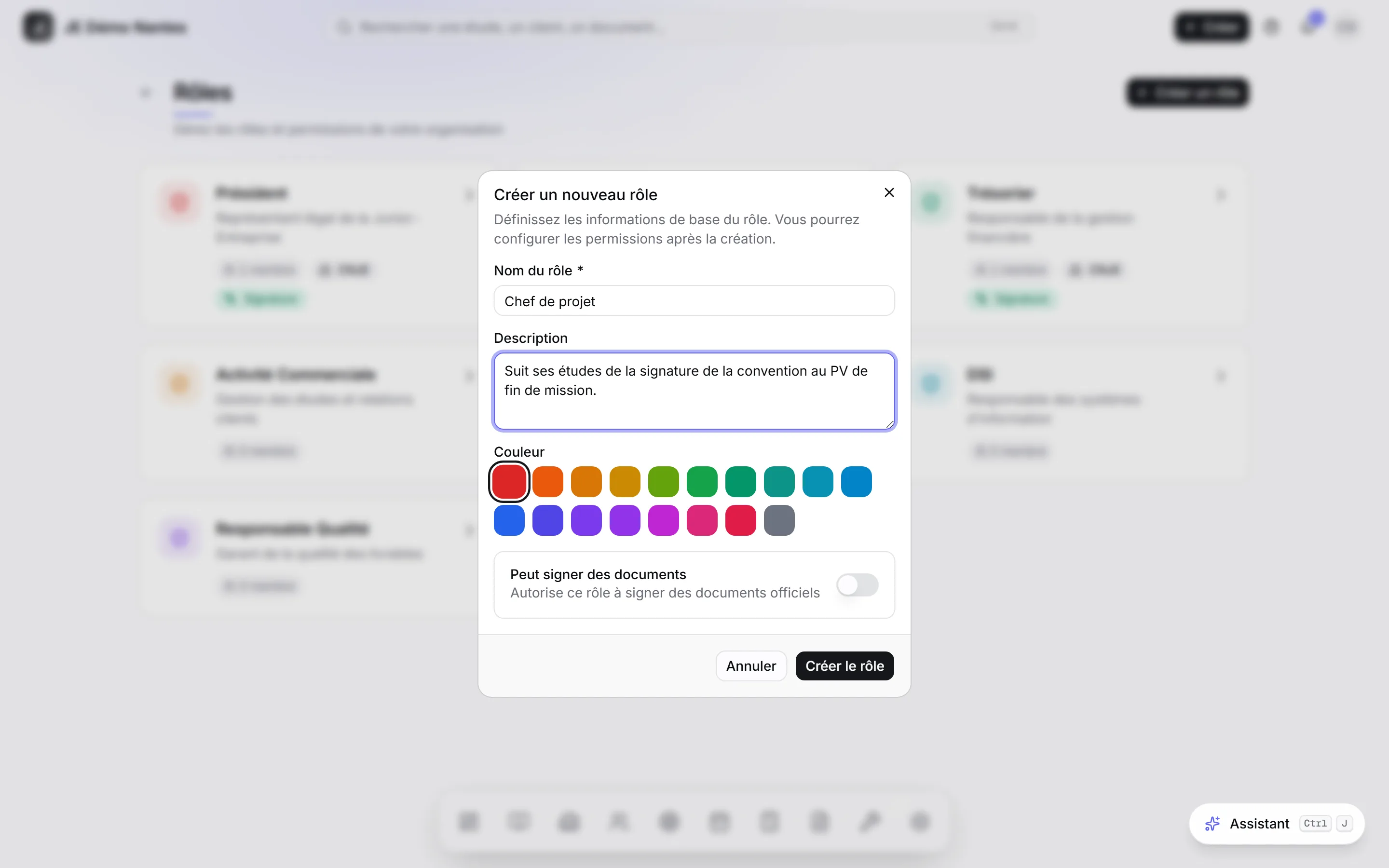
Créer un rôle demande Rôles : Créer. Un rôle neuf n’a aucun droit : réglez-les tout de suite sur sa fiche.
La fiche d’un rôle
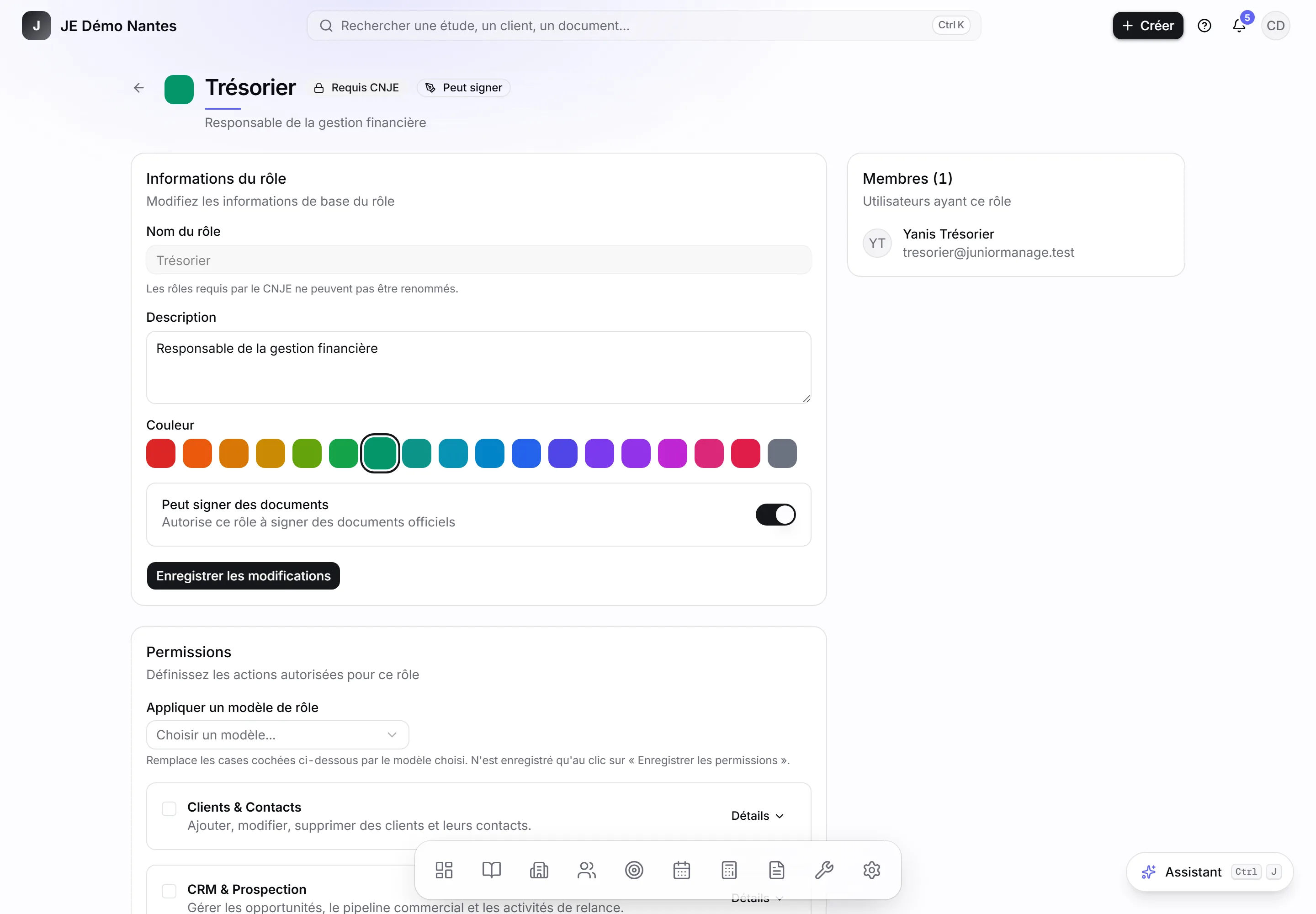
Cocher les droits
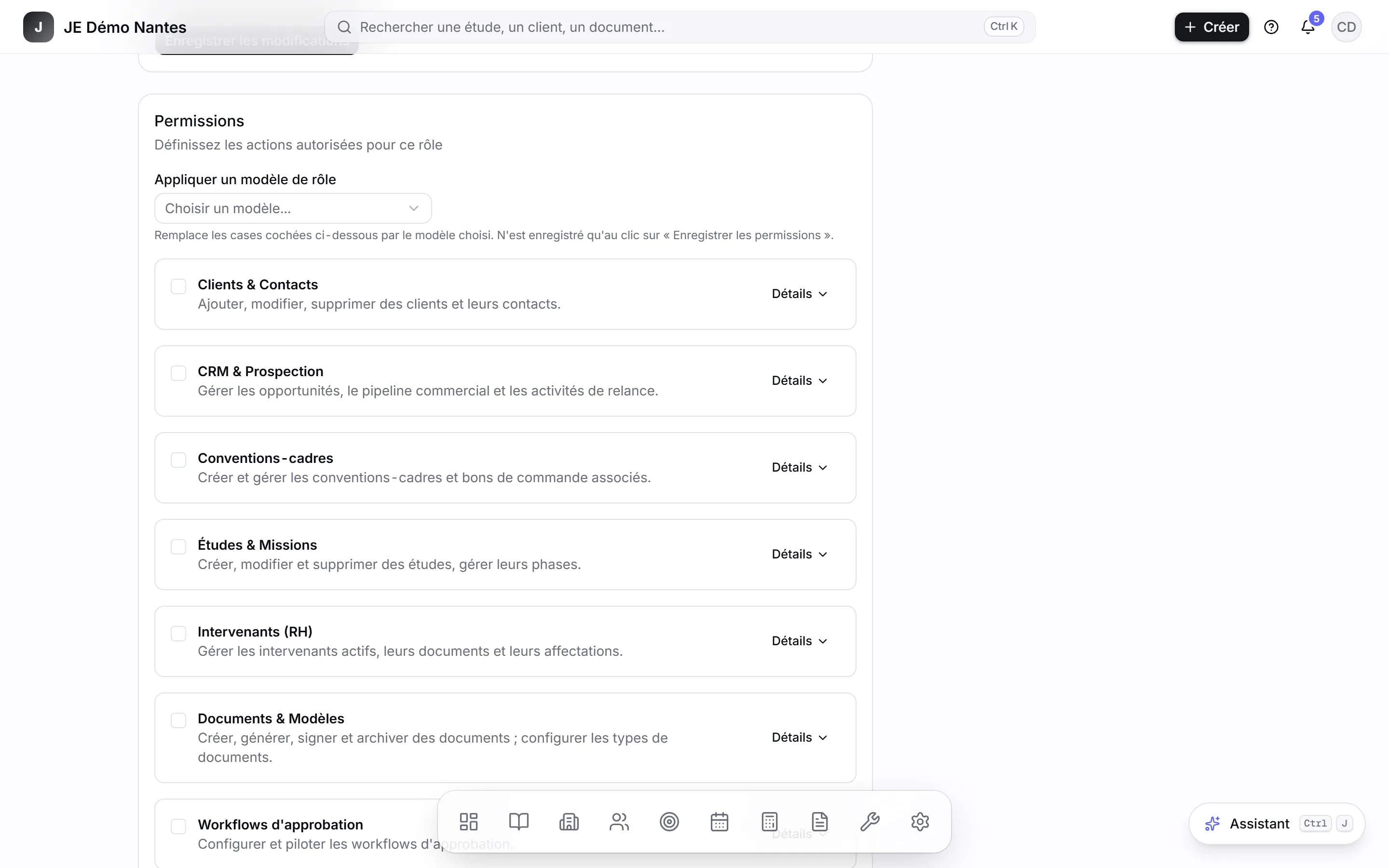
La carte Permissions range les droits par catégorie : Clients & Contacts, CRM & Prospection, Études & Missions, cinq catégories pour la comptabilité, Configuration métier, Agenda, Intelligence artificielle... Chaque catégorie contient une ou plusieurs ressources, et chaque ressource ses actions : Créer, Lire, Modifier, Supprimer, et des actions propres au métier comme Émettre une facture ou Convertir en étude une opportunité.
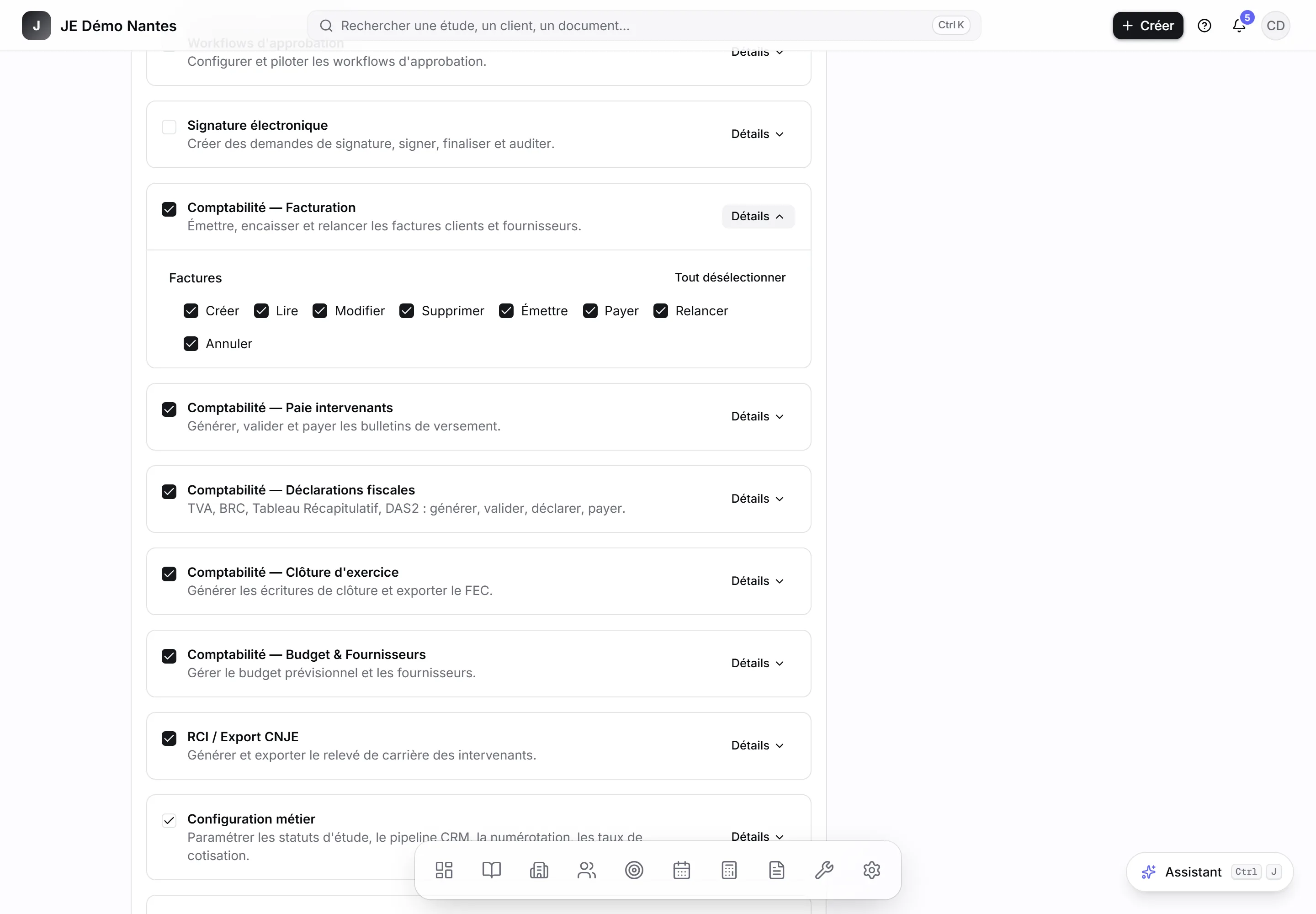
- 1
Partez d’un modèle, si un rôle proche existe
Appliquer un modèle de rôle remplace toutes les cases cochées.
- 2
Dépliez les catégories utiles
Avec Détails, puis cochez ou décochez action par action.
- 3
Cliquez sur Enregistrer les permissions
En bas de la carte. Rien n’est enregistré avant ce clic. Les nouveaux droits valent aussitôt pour tous les membres du rôle.
Les deux jokers
Le moteur de droits connaît deux jokers. Toutes les ressources applique une action à chaque ressource de l’application. Tout gérer donne toutes les actions sur une ressource, y compris celles qui n’ont pas de case, comme gérer les permissions des rôles. Les deux ensemble donnent tout : c’est ce que reçoit le rôle Président à la création de la JE.
Pour la même raison, seul un rôle qui porte les jokers peut enregistrer la grille d’un rôle. Un Secrétaire Général peut créer et renommer des rôles, mais c’est le Président qui règle leurs droits.
Comment les droits d’un membre se calculent
- Un membre qui a plusieurs rôles cumule leurs droits : il suffit qu’un de ses rôles autorise une action.
- Un droit ne se retire pas par un autre rôle : aucune case n’interdit.
- Les boutons s’adaptent : un membre sans le droit Modifier voit la fiche, sans le bouton pour la changer. S’il ouvre une adresse qui lui est fermée, il voit un message d’accès refusé.
Les droits des réglages
| Pour... | Il faut |
|---|---|
| Voir l’écran Paramètres | Organisation : Lire |
| Modifier l’identité de la JE et son logo | Organisation : Modifier l’identité légale |
| Modifier la forme du logo et la couleur | Organisation : Modifier l’image de marque |
| Inviter un membre, gérer les invitations | Utilisateurs : Inviter |
| Voir les rôles | Rôles : Lire |
| Créer, modifier, supprimer un rôle | Rôles : Créer, Modifier, Supprimer |
| Enregistrer les permissions d’un rôle | Les jokers (rôle Président) |
| Régler les étapes du CRM | Statuts du pipeline CRM : Créer, Modifier, Supprimer |
| Régler les statuts d’étude | Statuts d’étude : Créer, Modifier, Supprimer |
| Régler les changements de statut automatiques | Règles de transition : Créer, Modifier, Supprimer |
| Changer un format de référence | Numérotation des références : Modifier |
| Remettre un compteur à zéro | Numérotation des références : Réinitialiser |
| Créer et modifier un workflow | Workflows : Créer, Modifier |
| Régler la comptabilité et les taux URSSAF | Taux de cotisation : Modifier |
Supprimer un rôle
Le bouton Supprimer est en haut de la fiche d’un rôle, sauf pour les trois rôles CNJE. Il faut Rôles : Supprimer. La suppression est refusée tant que des membres détiennent le rôle ou que des invitations en attente le proposent : annulez ces invitations d’abord.
Comment donner un autre rôle à un membre déjà inscrit ?
Aucun écran ne le permet aujourd’hui : le rôle se choisit à l’invitation. Vous pouvez en revanche changer les droits du rôle qu’il détient, ce qui vaut pour tous ses membres.
Un membre ne voit pas un module alors que son rôle a le droit.
Vérifiez que l’action Lire est cochée pour la ressource qui ouvre le module (voir le tableau des entrées du dock dans Se repérer dans l’écran), puis que la grille a bien été enregistrée. Le membre recharge ensuite la page.