Envoyer un document en signature
Soumettre, confirmer les données manquantes, placer les zones et envoyer le lien au client.
La signature passe par le circuit du type de document : on soumet le brouillon, les relectures ont lieu, puis chaque étape de signature attend son signataire. Si le type n'a pas de circuit, voir Préparer un circuit d'abord.
1. Soumettre le document
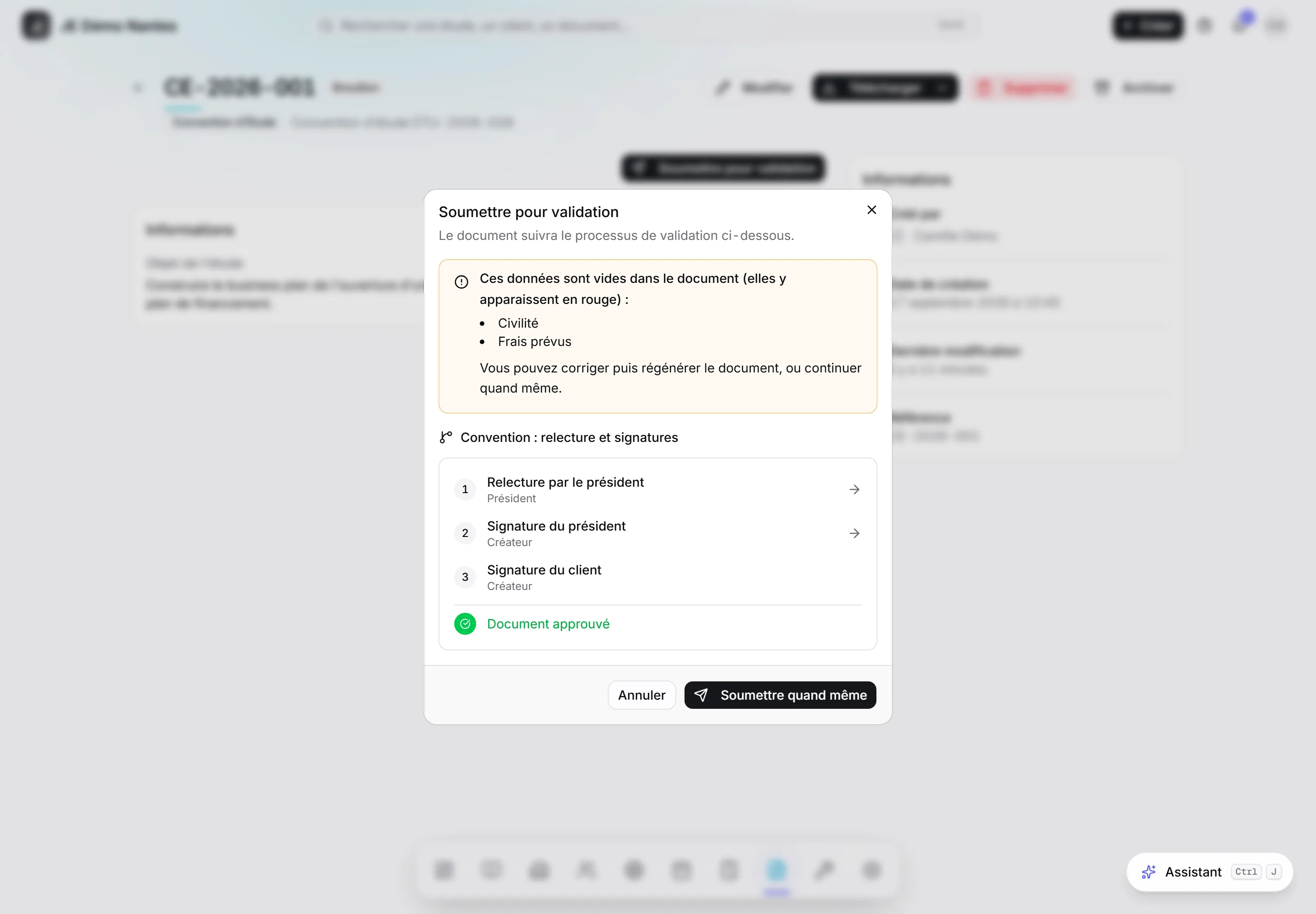
Sur la fiche du brouillon, cliquez sur Soumettre pour validation. Le bouton reste grisé tant qu'un champ obligatoire est vide. La fenêtre montre les étapes du circuit ; cliquez sur Soumettre.
2. Placer les zones de signature
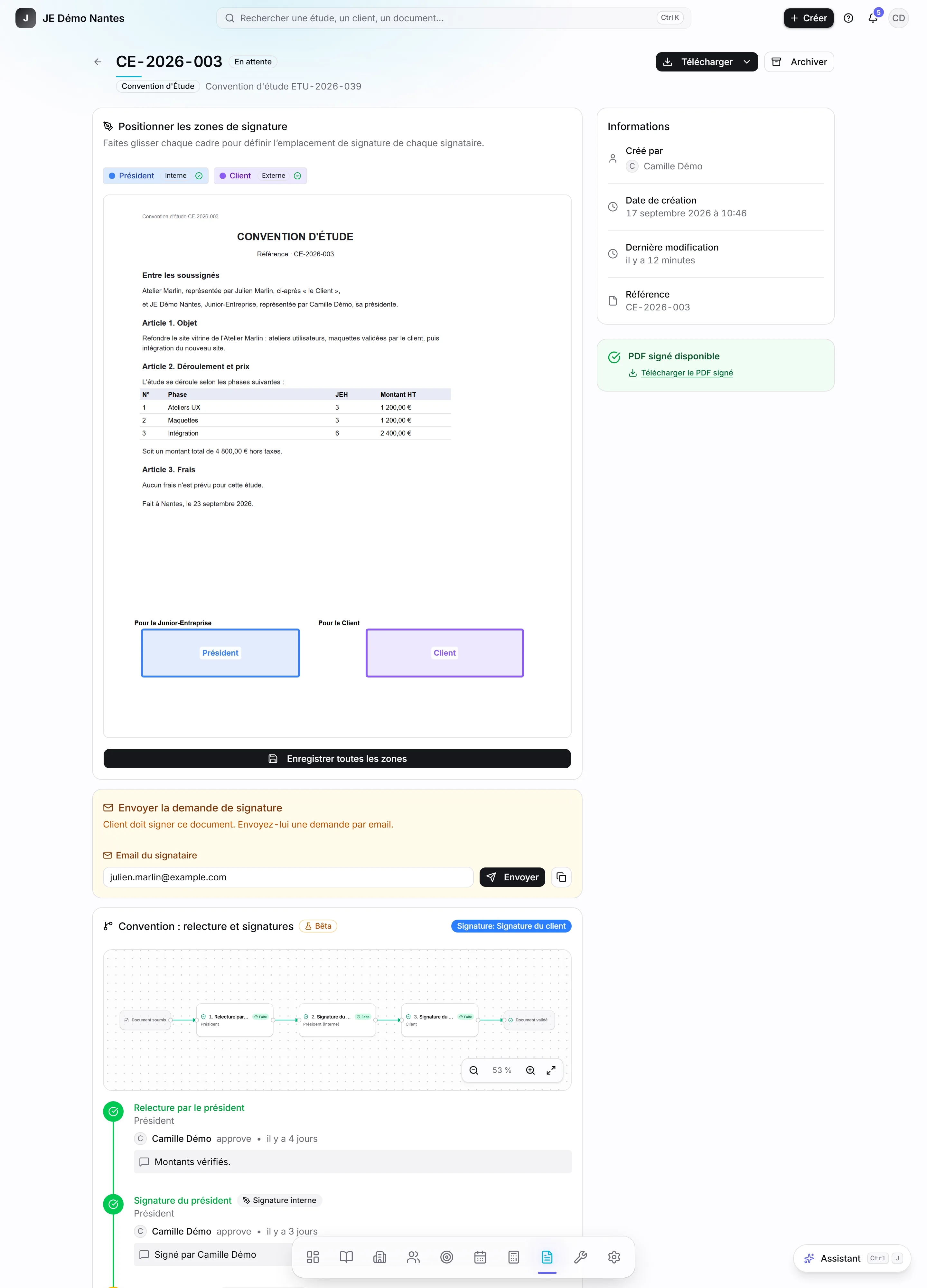
Dès que le circuit atteint une signature, la fiche affiche Positionner les zones de signature sur le PDF du document : un cadre de couleur par signataire, interne ou externe, y compris ceux des étapes à venir (marqués À venir). Faites glisser chaque cadre à sa place, puis Enregistrer toutes les zones. Droit nécessaire : Demandes de signature › Créer.
3. La signature interne
Les membres du rôle signataire reçoivent une notification « Signature requise » dans la cloche ; un clic les mène à l'écran de signature. Si ce n'est pas encore fait, la carte violette propose Notifier les signataires. Le premier qui signe suffit : les autres ne peuvent plus signer ensuite.
4. Envoyer le lien au client
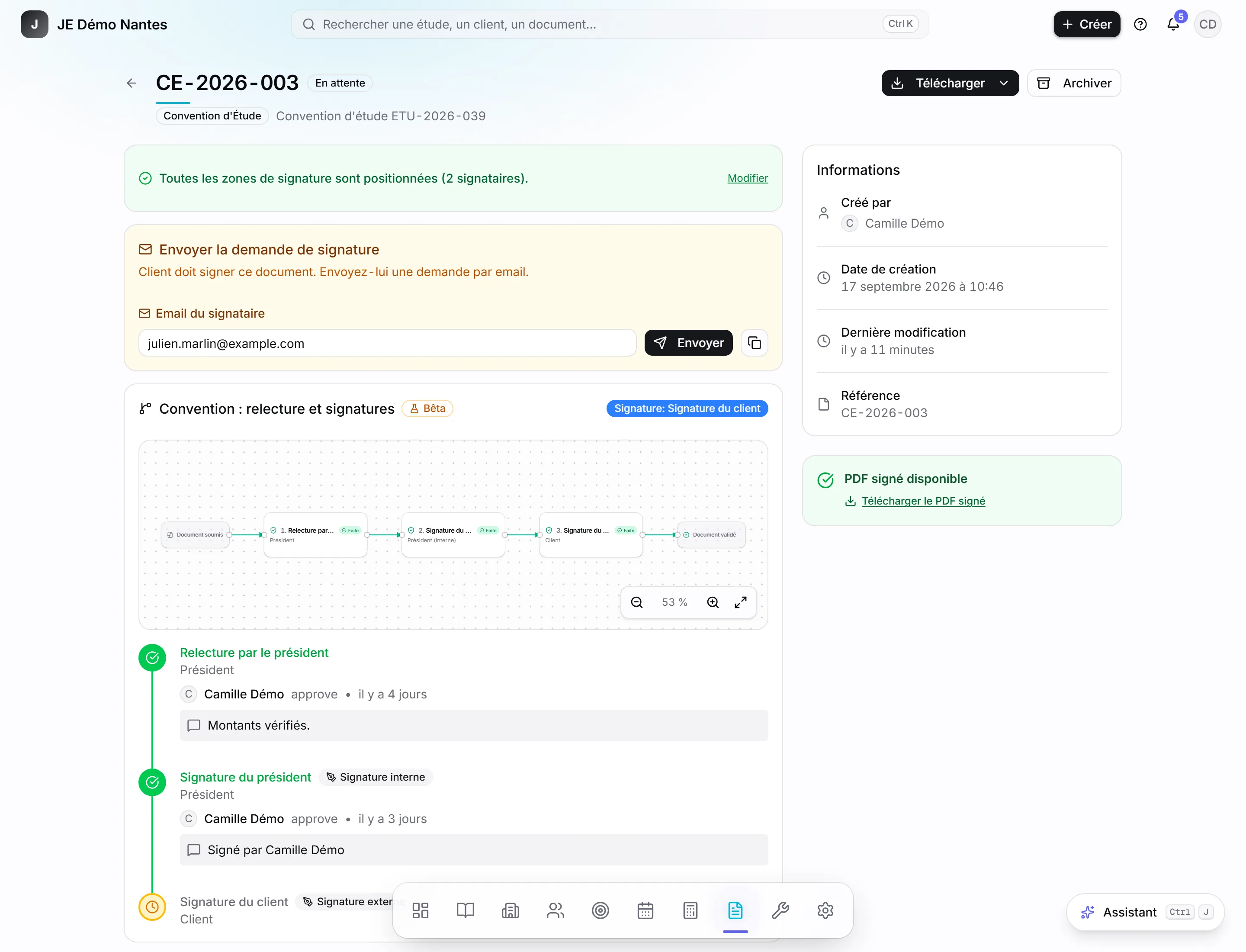
Droit nécessaire pour cette carte : Demandes de signature › manage (libellé affiché tel quel dans l'écran des rôles). Sans lui, la carte dit seulement que le document attend un signataire externe.
| Destinataire | Quand | |
|---|---|---|
| « Signature requise » | Le signataire externe | Au clic sur Envoyer |
| « Signature requise » | Un signataire interne | Au clic sur Renvoyer la notification (sinon, notification dans l’application) |
| « Confirmation de signature » | Le signataire externe | Juste après sa signature |
Les signatures suivent l'ordre des étapes du circuit : l'étape suivante ne s'ouvre qu'une fois la précédente signée. Depuis les écrans, il n'y a pas d'envoi simultané à plusieurs signataires externes.
La carte « Demande de signature non trouvée » s’affiche.
La demande n'a pas été ouverte à l'arrivée sur l'étape. Consultez l'historique du circuit, sur la fiche : une étape qui a échoué y donne sa raison.
La carte affiche « En attente de la génération du PDF… ».
Le document n'a pas encore de PDF. Régénérez-le ; si le PDF reste indisponible, la conversion ne fonctionne pas sur votre installation et il faut prévenir la personne qui l'administre.