Ce que voit le signataire, client ou membre, et comment il signe ou refuse.
Le signataire n'a pas besoin de compte JuniorManage s'il est externe : le lien reçu par e-mail suffit. Un membre de la JE, lui, doit être connecté avec son propre compte.
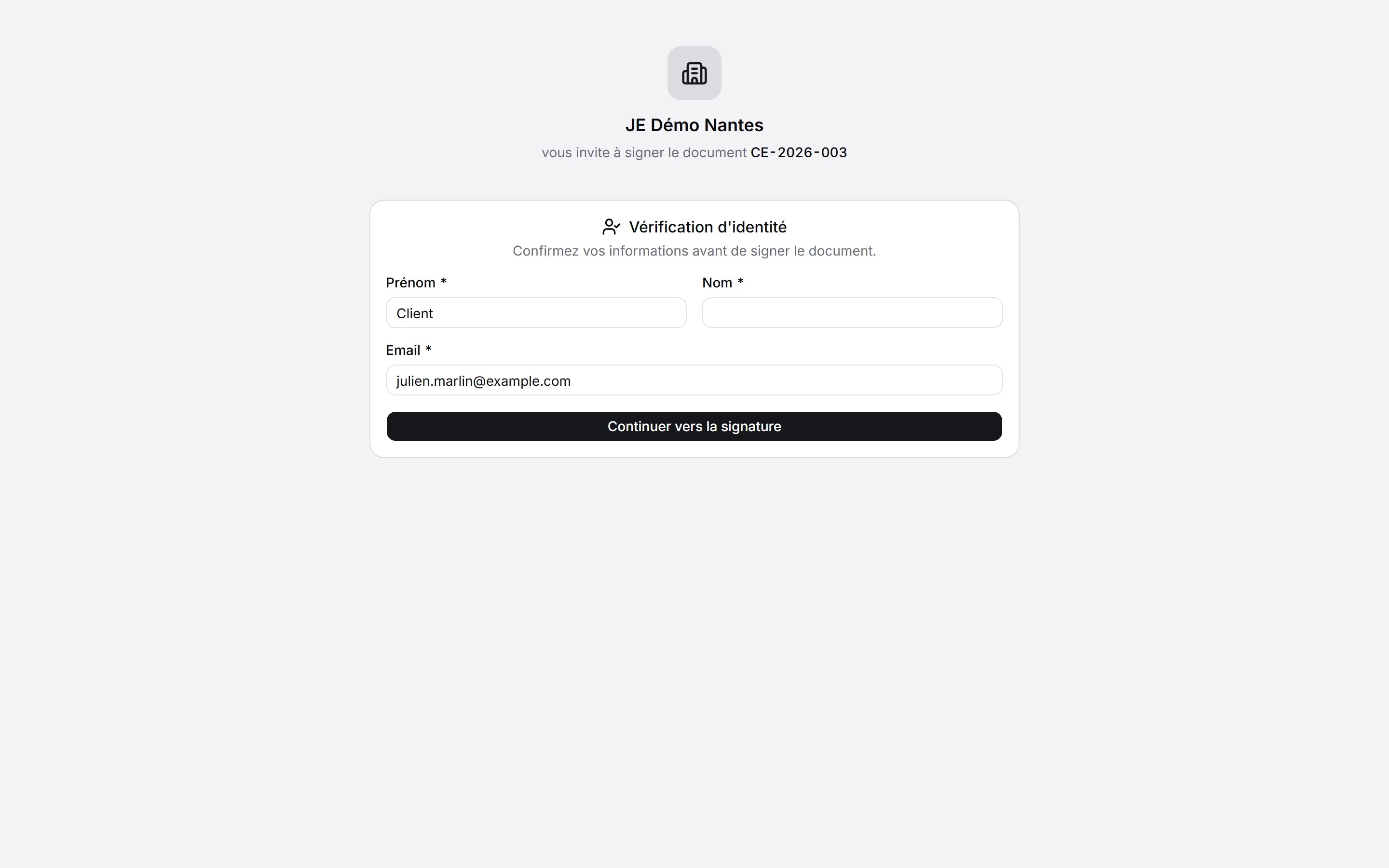
Le client confirme son identité
Première page du lien, pour un signataire externe.
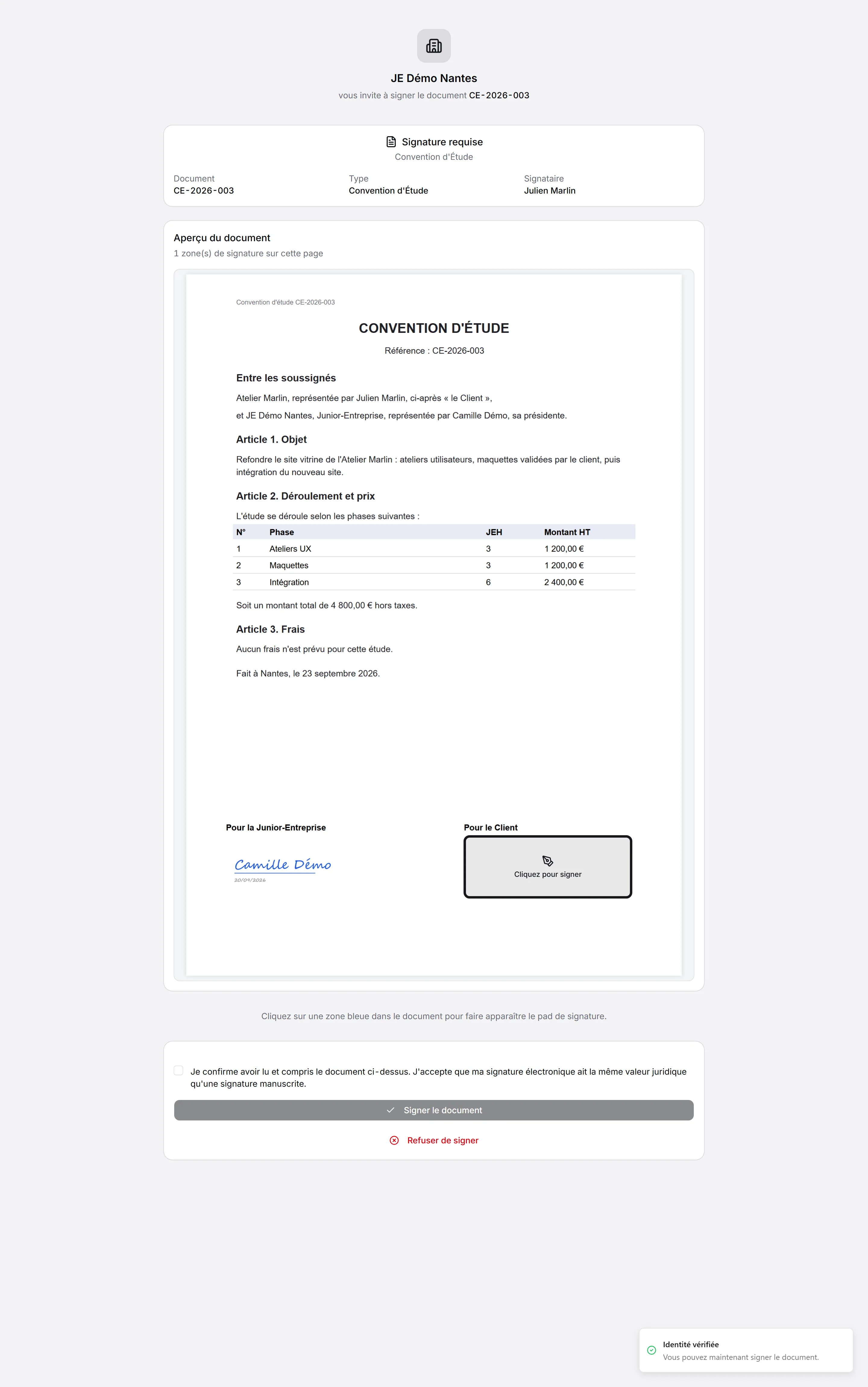
Lire, puis signer
L'écran de signature : le document entier, la zone à signer en évidence.
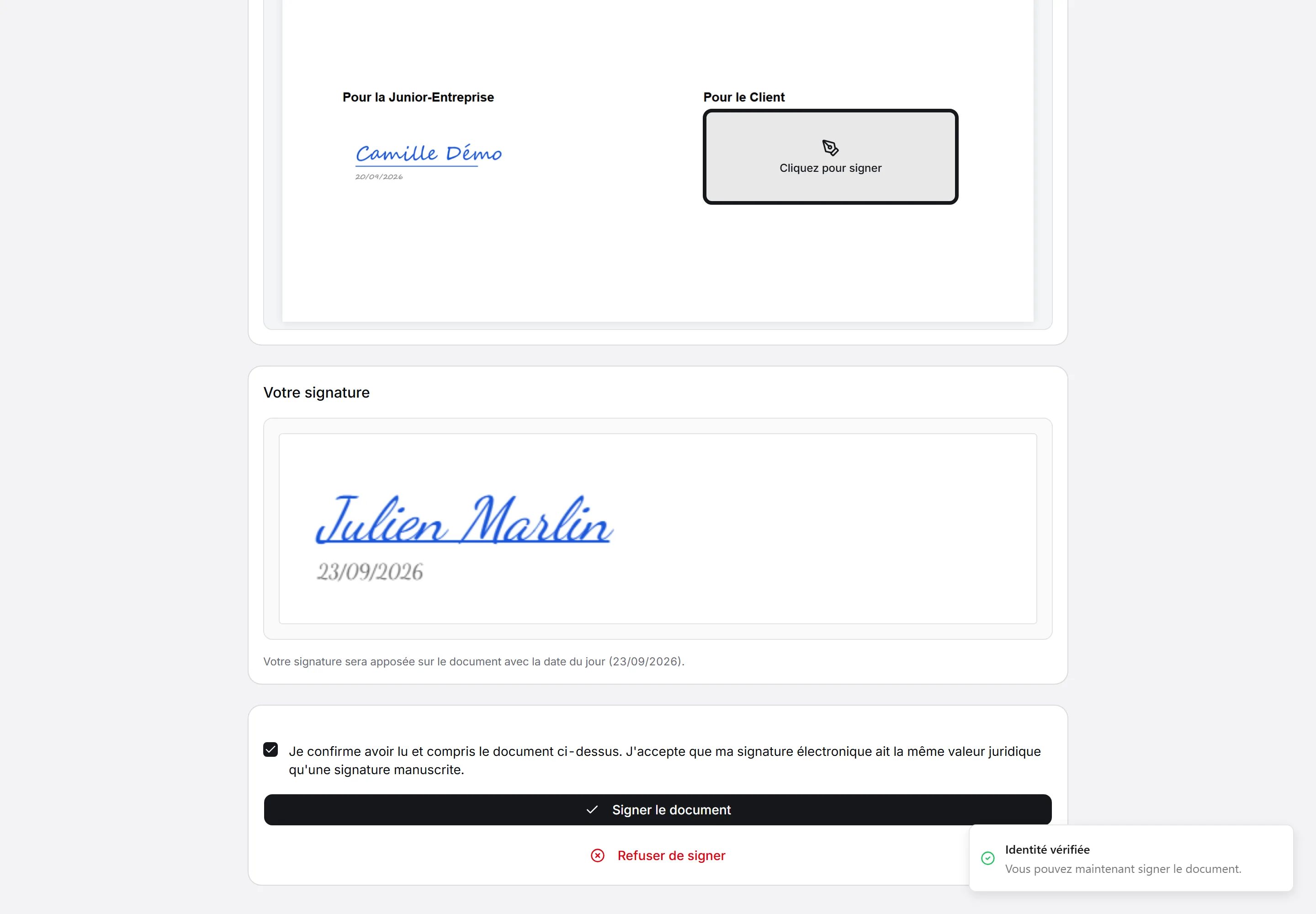
La signature est prête.
Une page « Signature enregistrée » confirme. Quand c'était la dernière signature, elle propose Télécharger le document signé ; sinon elle indique que le document final viendra plus tard. Le signataire externe reçoit aussi un e-mail de confirmation.
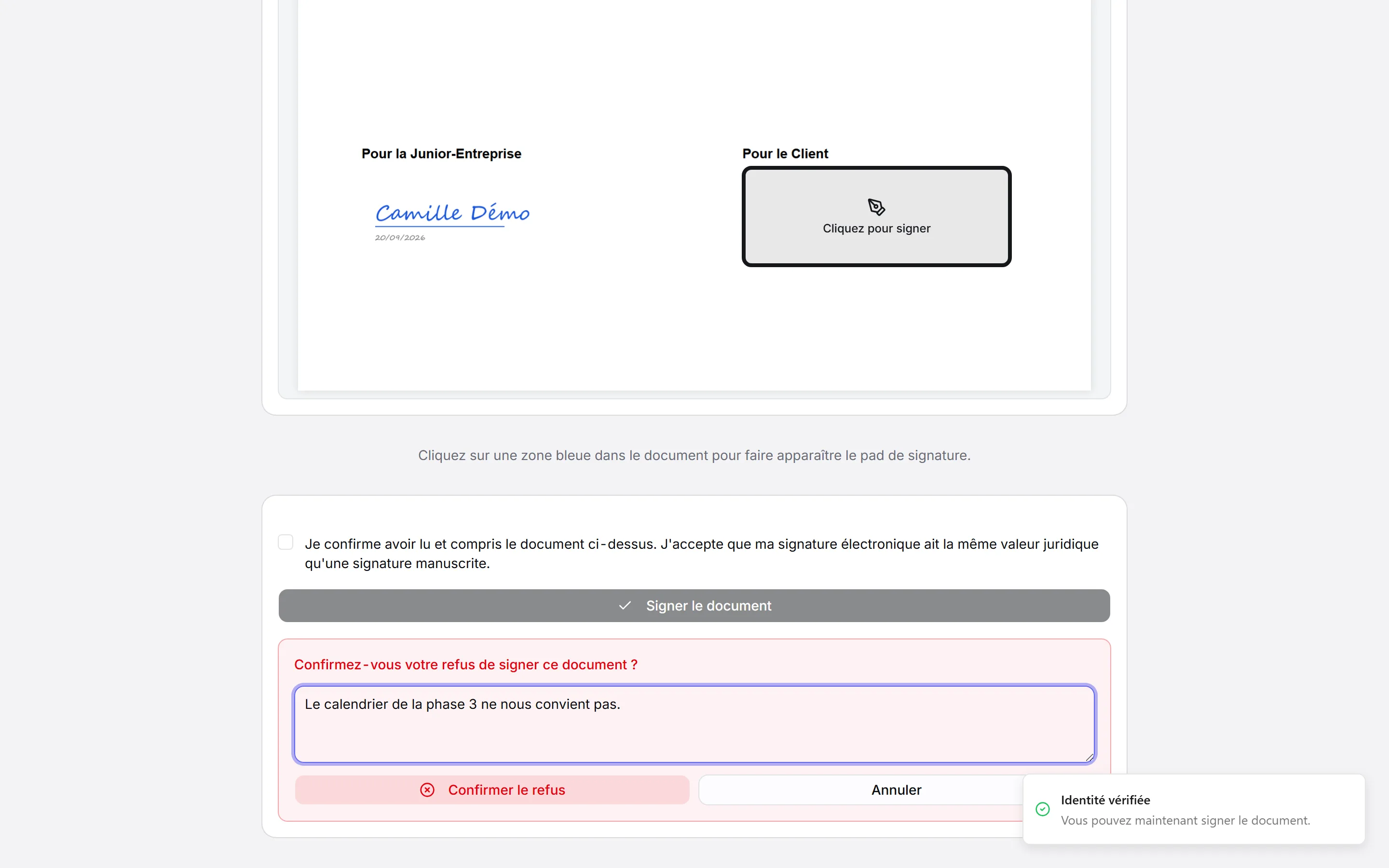
Refuser
Refuser, avec un motif.
Pour relancer après un refus, il faut corriger le document et le soumettre de nouveau depuis un brouillon : le refus ne se retire pas.
Les messages possibles
Message
Pourquoi
Lien expiré
Plus de 14 jours depuis l’ouverture de la demande. Il faut une nouvelle demande.
Document déjà signé
Ce lien a déjà servi.
Demande annulée
Un autre signataire a refusé.
Connexion requise
Signataire interne non connecté : il se connecte, puis revient au lien.
Accès non autorisé
Signataire interne connecté avec un autre compte que le sien.