Relier les étiquettes
Dire à JuniorManage où trouver la valeur de chaque étiquette.
Sous la carte du modèle, Mapping des variables liste une carte par étiquette. Pour chacune, vous choisissez d’où vient la valeur. Chaque réglage s’enregistre seul, une seconde après le dernier changement : « Enregistré » apparaît en bas de la liste.
{{nom_client}}Source de données
Client › Nom
Coopérative Loire Bio
Une étiquette, et l’endroit où JuniorManage va chercher sa valeur.
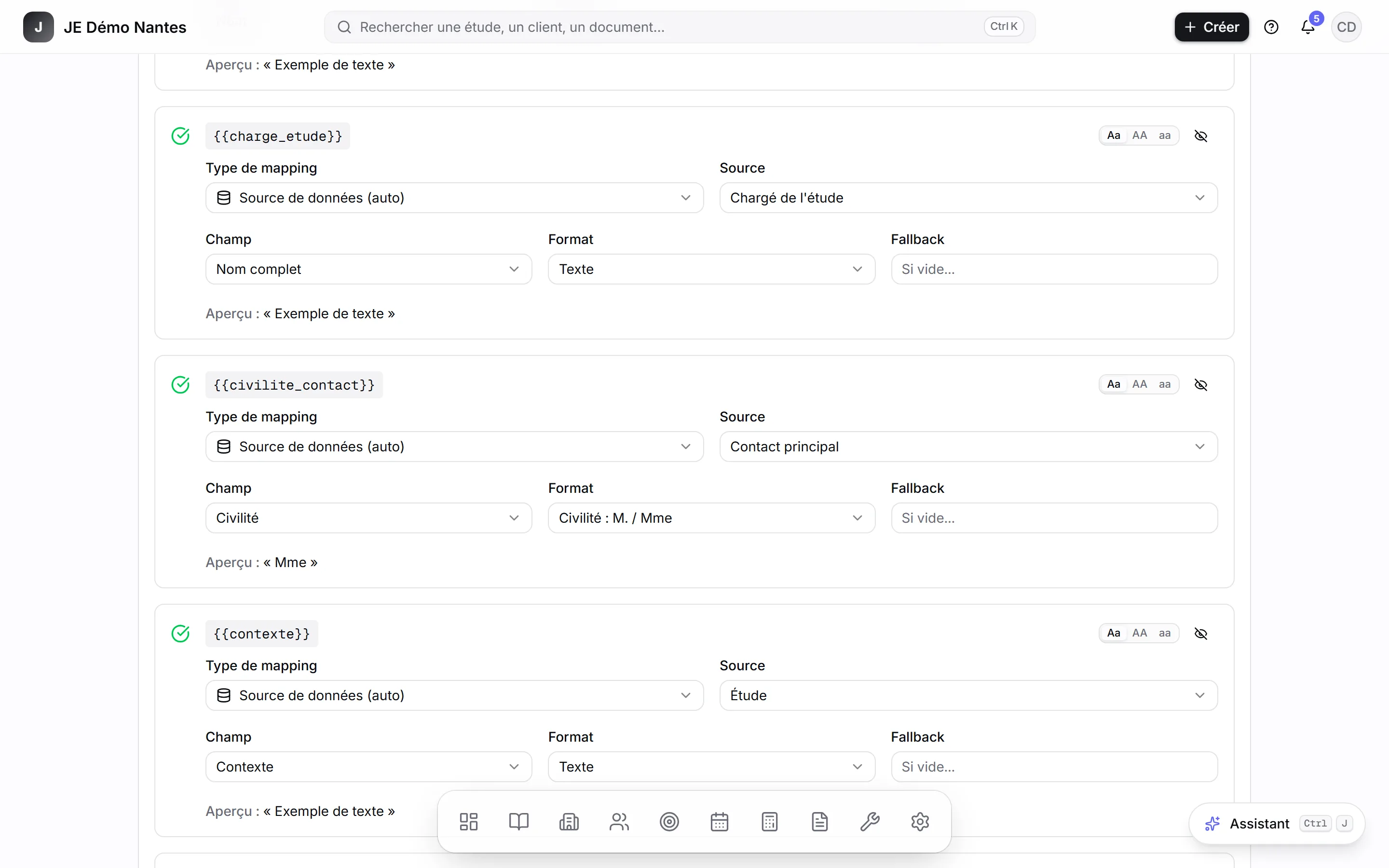
Les quatre types de mapping
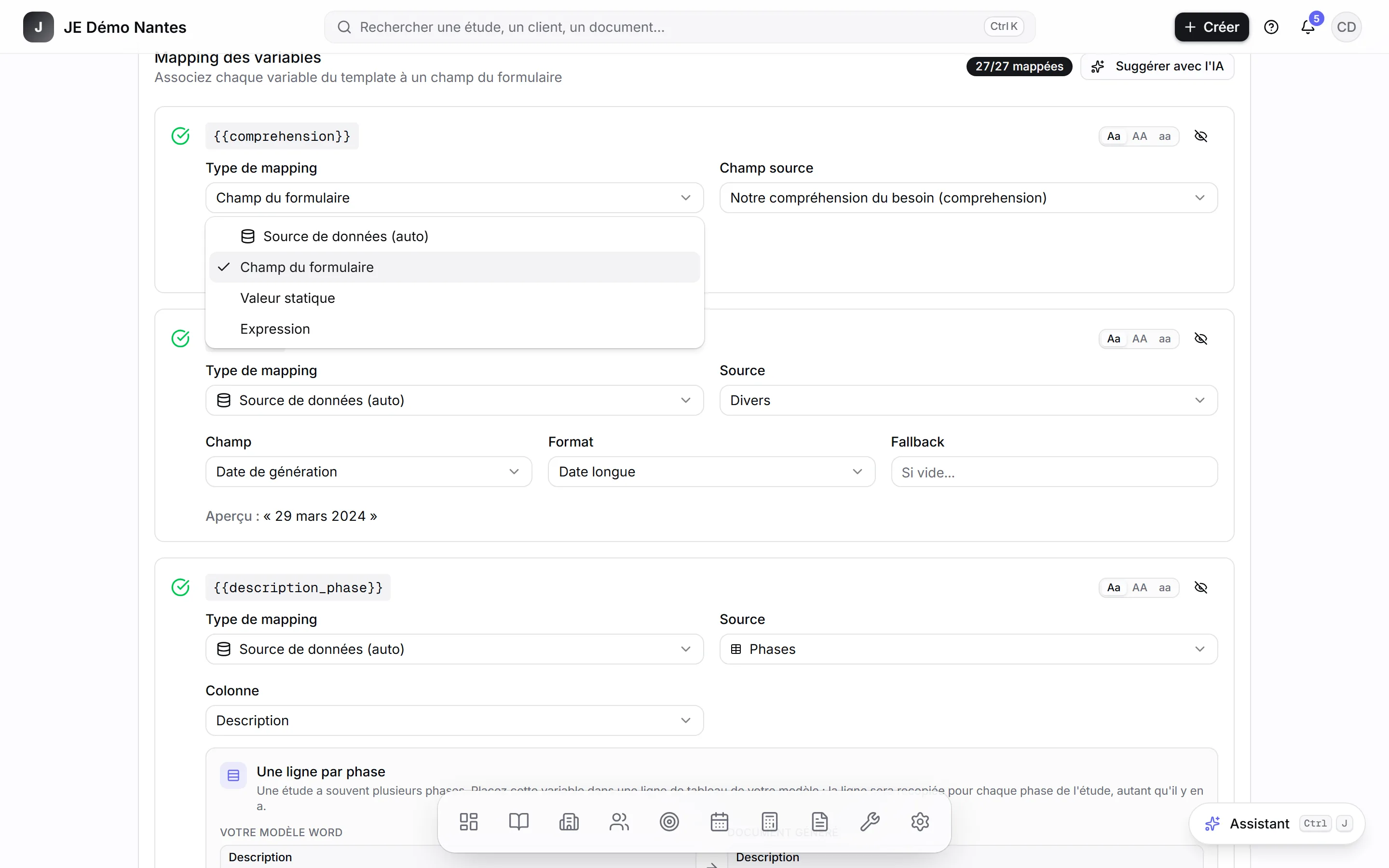
| Type de mapping | Quand l’utiliser | Exemple |
|---|---|---|
| Source de données (auto) | L’information est déjà dans une fiche : étude, client, contact, Junior-Entreprise... | {{nom_client}} : Client, Nom |
| Champ du formulaire | L’information change à chaque document et n’est nulle part ailleurs. | {{exemplaires}} : le champ « Nombre d’exemplaires » |
| Valeur statique | Un texte fixe que vous voulez pouvoir changer sans retoucher le Word. | {{tribunal}} : « Tribunal judiciaire de Nantes » |
| Expression | Un résultat calculé à partir d’autres valeurs. | {{acompte}} : {etude.montantTtc} * 0.3 |
Les sources de données
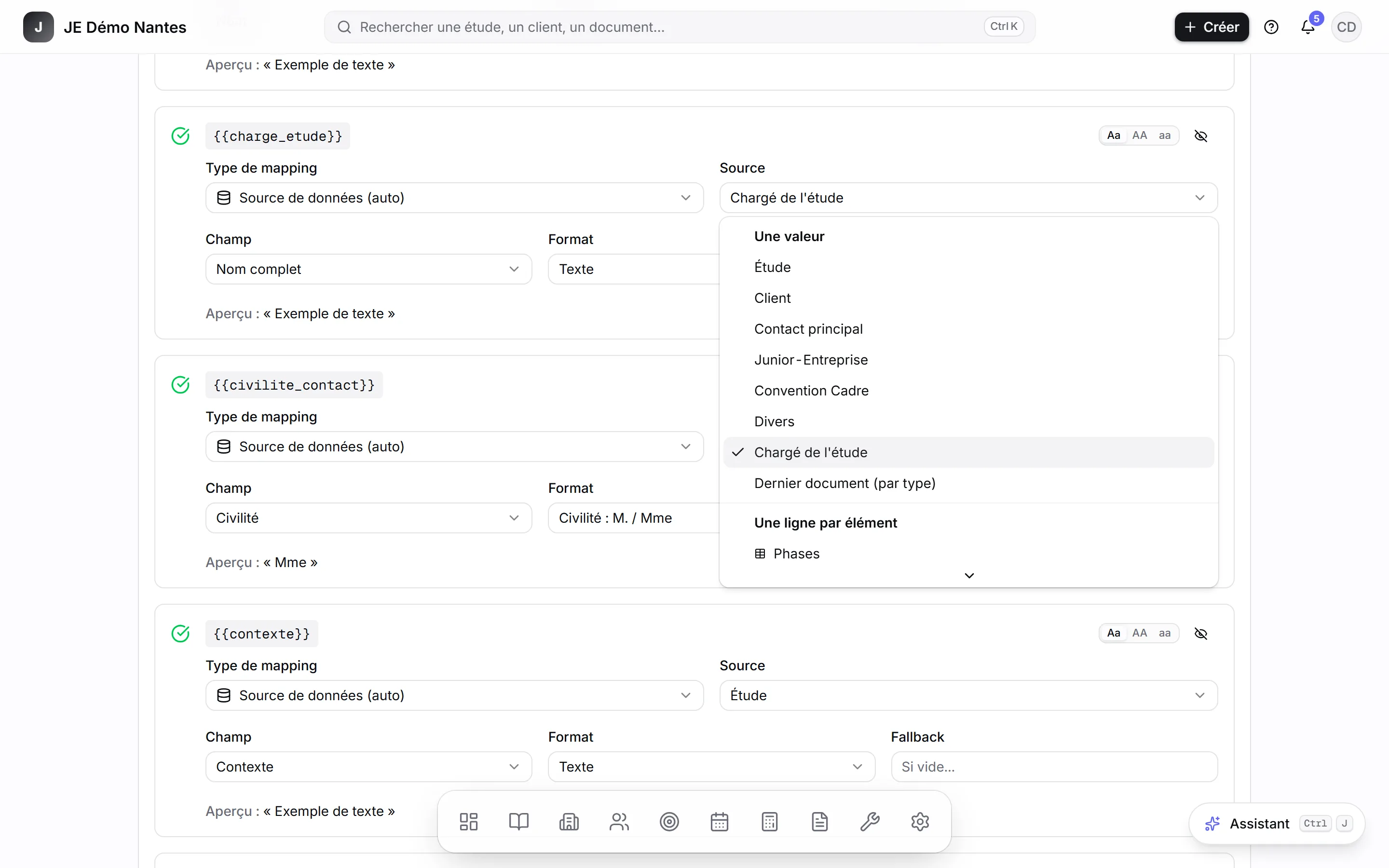
Le menu ne propose que les sources qui ont du sens pour le type : pas de phases pour une convention cadre, pas d’intervenant pour une convention d’étude. Contact principal est le contact de l’étude (ou le signataire de la convention cadre). Divers donne la date et l’heure de génération, et le nombre de pages du document. Dernier document (par type) écrit la référence du dernier document d’un type choisi pour la même étude, par exemple la convention qu’un avenant modifie. La liste complète est dans Toutes les données et tous les formats.
Calculer une valeur
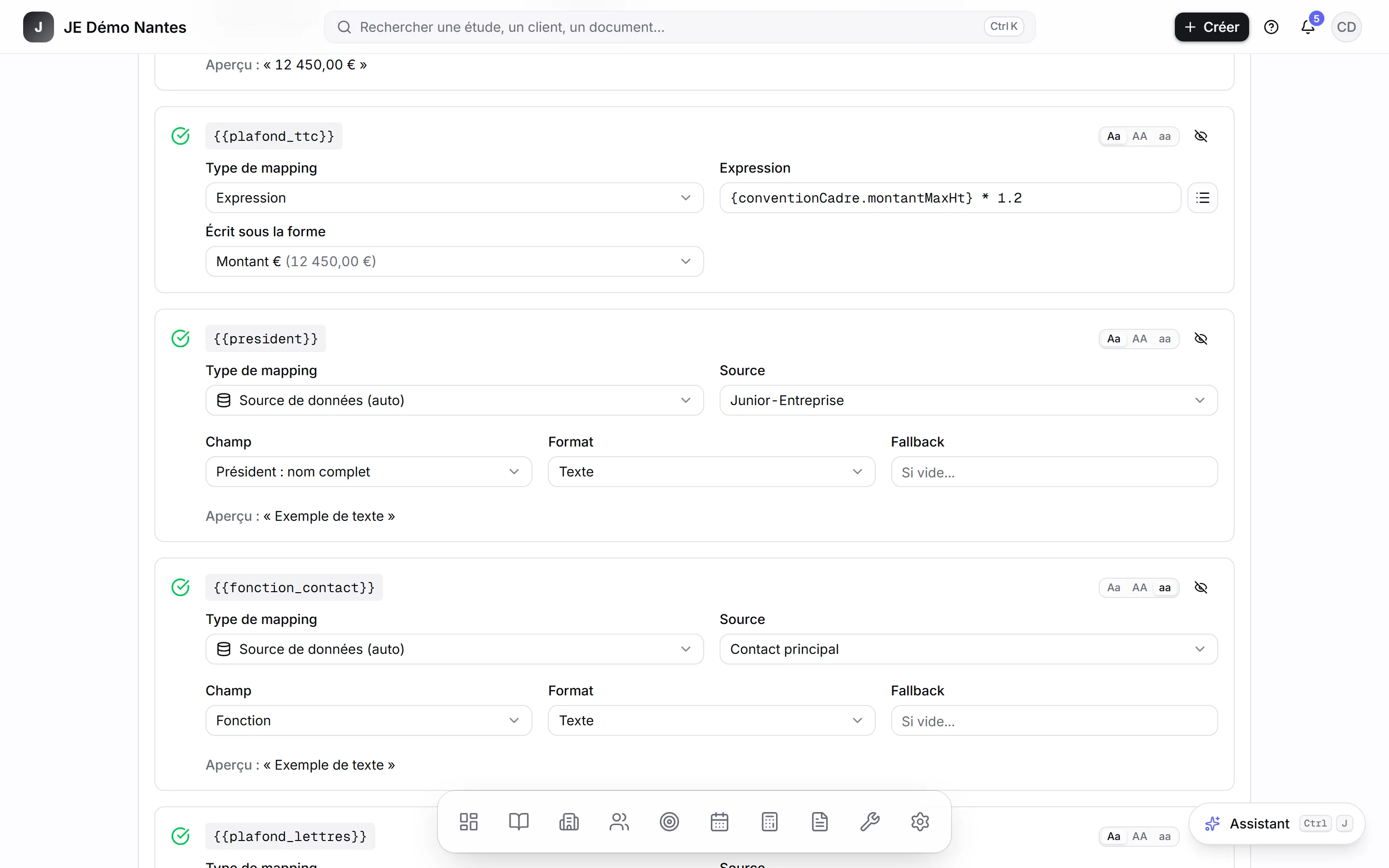
{source.champ} lit une donnée ({etude.montantHt}, {conventionCadre.montantMaxHt}), {nom} lit un champ du formulaire par son nom technique. Une expression mal écrite n’est pas enregistrée : l’erreur s’affiche sous la saisie. Si une valeur utilisée est vide, le résultat est signalé comme donnée manquante plutôt que calculé avec zéro.
Laisser l’IA proposer
Le bouton Suggérer avec l’IA, en haut de la liste, propose un réglage pour les étiquettes encore libres à partir de leur nom. Les cartes proposées sont encadrées et portent le badge « Proposé par l’IA » : vérifiez chacune, puis cliquez Valider ou corrigez-la. Il faut que l’assistant IA soit configuré par votre Junior-Entreprise : voir Configurer l’assistant.
L’aperçu d’une carte affiche « Exemple de texte ». Est-ce normal ?
Oui. L’aperçu montre l’allure de la valeur selon son format, pas la valeur d’une vraie étude. Pour voir le vrai résultat, générez un document depuis une étude.
Que devient une étiquette que je laisse sans réglage ?
Le document est généré quand même, avec « ⚠ ... manquant » en rouge à sa place. Avant l’envoi en signature, JuniorManage liste ces manques et demande de confirmer.