Ajouter des champs à remplir
Les informations saisies à la main en créant le document, y compris avec l’IA.
Certaines informations ne sont dans aucune fiche : le nombre d’exemplaires, les réserves d’un PV, les phases que ce PV valide. Vous créez pour elles un champ dans l’onglet Champs. Le membre qui génère le document le remplit dans un formulaire, et l’étiquette reliée à ce champ reçoit sa saisie.
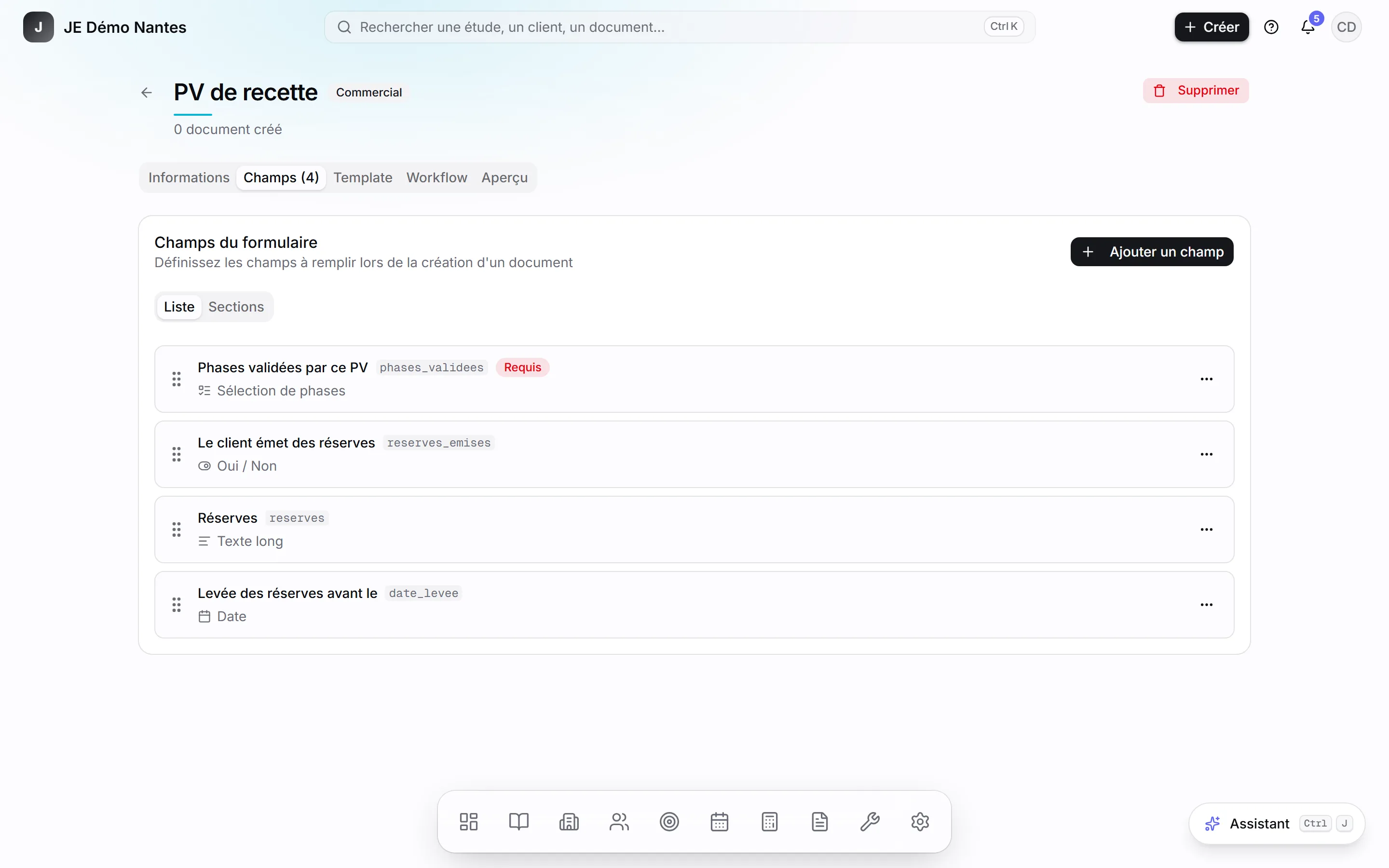
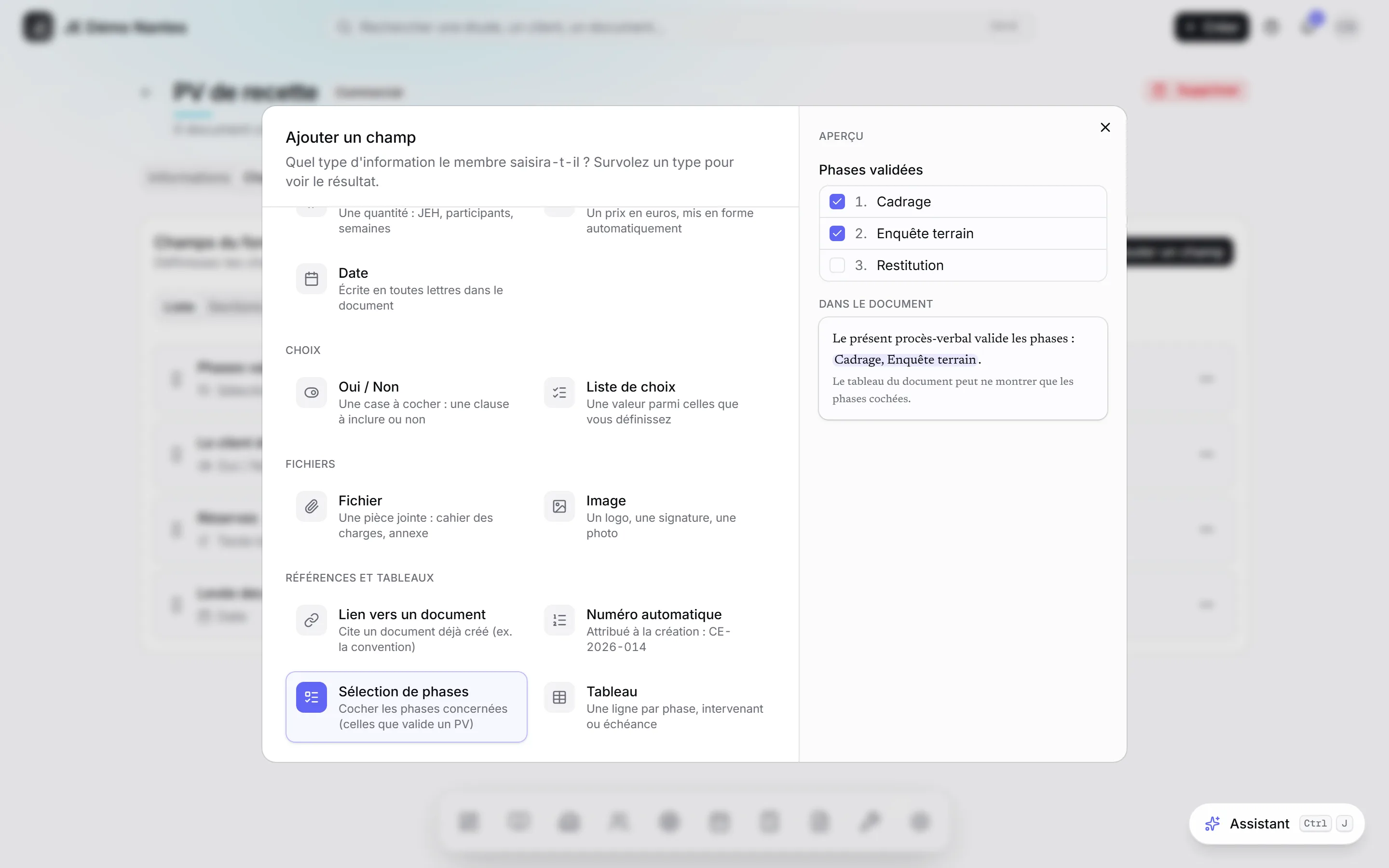
Les types de champ
| Type | Pour | Dans le document |
|---|---|---|
| Texte court | Un nom, un intitulé, une ville | Le texte saisi |
| Texte long | Un paragraphe : contexte, méthodologie, réserves | Le texte, avec ses retours à la ligne |
| Nombre | Une quantité | 12,5 (ou le format choisi sur la carte) |
| Montant | Un prix en euros | 1 350,00 € |
| Date | Une échéance, une date de réunion | 6 novembre 2026 |
| Oui / Non | Une clause à inclure ou non | Oui ou Non, et surtout une condition |
| Liste de choix | Une valeur parmi celles que vous définissez (onglet Options) | Le libellé de l’option choisie |
| Fichier, Image | Une pièce jointe, un logo, une signature | L’image, pour le type Image |
| Lien vers un document | Citer un document déjà créé (ex. la convention) | La référence saisie |
| Numéro automatique | Une référence attribuée à la création | CE-2026-014 |
| Sélection de phases | Cocher des phases de l’étude | Les titres des phases cochées, et un filtre pour les tableaux |
| Tableau | Un tableau configuré champ par champ | Voir Sous-phases et totaux |
Créer un champ, pas à pas
- 1
Choisir le type
Ajouter un champ, puis un clic sur le type voulu.
- 2
Libellé et nom technique
Le Libellé est ce que voit le membre. Le Nom technique se remplit tout seul ; le texte dessous rappelle l’étiquette correspondante.
- 3
Présentation
Section, Largeur (pleine, demi, tiers), Texte indicatif en gris dans le champ vide, Texte d’aide sous le champ.
- 4
Comportement
Champ obligatoire : le document ne peut pas être créé sans lui.
- 5
Ajouter le champ
Puis, dans l’onglet Template, reliez l’étiquette voulue à ce champ avec Champ du formulaire.
Un champ rédigé par l’IA
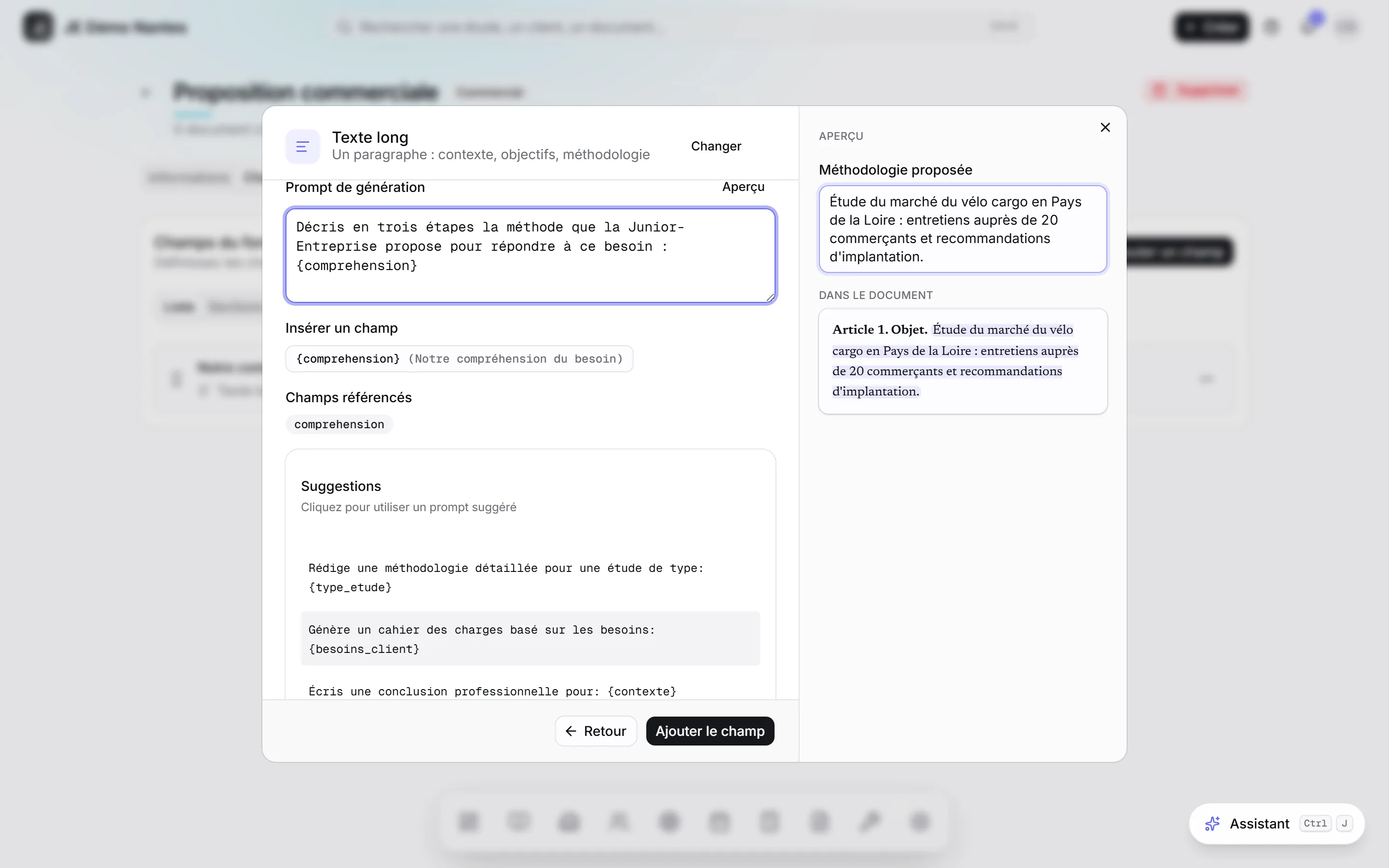
En créant le document, un bouton propose une valeur à partir du prompt et des autres champs déjà remplis. Le membre la relit et la corrige avant de générer. L’IA doit être configurée par votre Junior-Entreprise : voir Configurer l’assistant.
Un champ calculé
Un champ Nombre ou Montant peut se calculer tout seul à partir d’autres champs : Modifier, onglet Calcul, Champ calculé, puis la formule. Pour un calcul à partir des données de l’étude, une Expression sur la carte de l’étiquette est plus directe.
Voir le formulaire
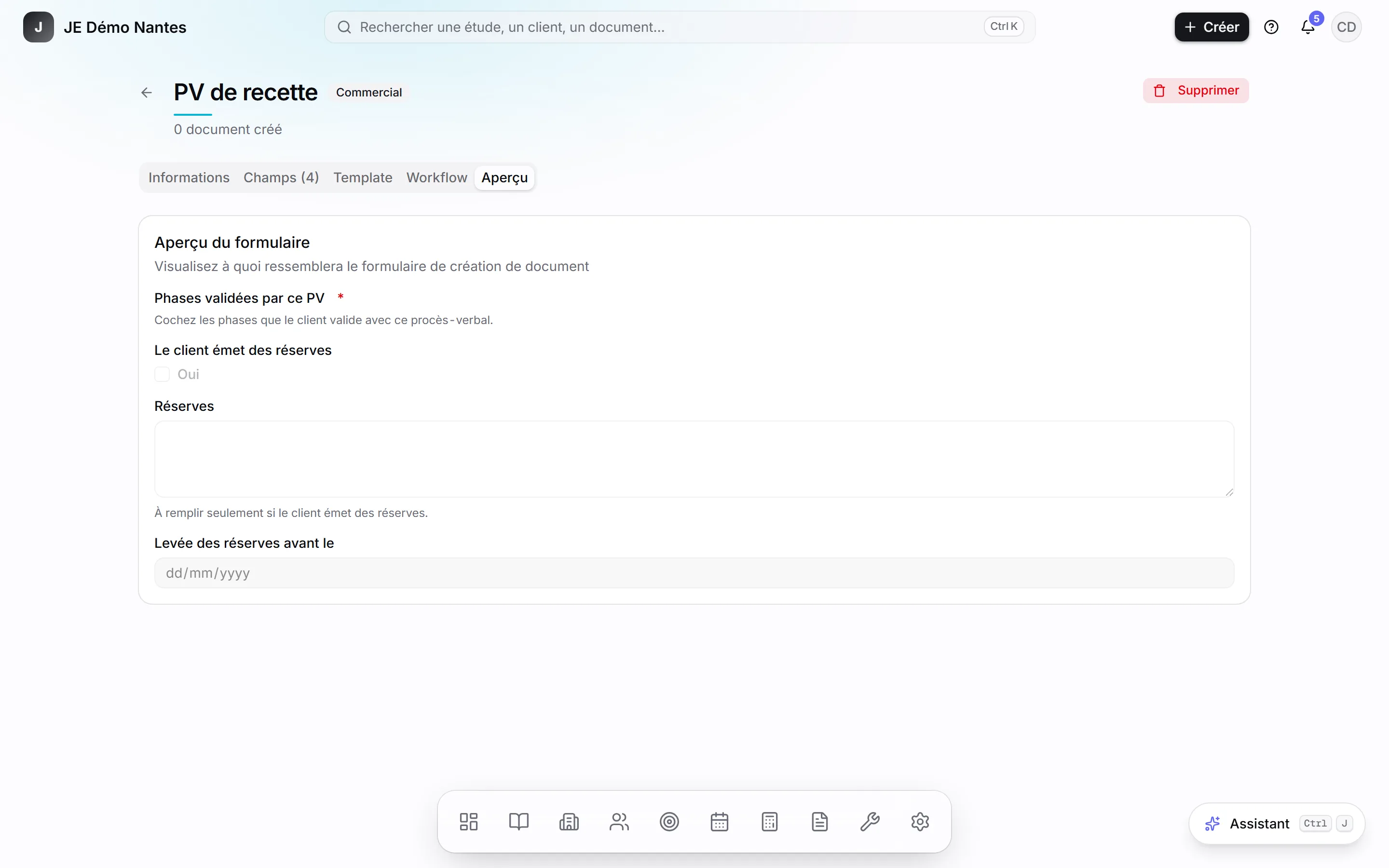
L’onglet Aperçu montre le formulaire, pas le document. Pour vérifier le document lui-même, générez-le depuis une étude de test : voir Générer un document. Le champ « Sélection de phases » n’y est pas encore dessiné : seul son libellé apparaît.