Choisir les lignes d’un tableau
Phases principales, phases terminées, phases cochées, règles libres.
Par défaut, un tableau montre toutes les phases. Un budget veut les phases principales, un PV de recette les phases qu’il valide. L’encadré Quelles lignes ? d’une étiquette de liste règle cela. Le réglage vaut pour toute la liste dans ce type de document : toutes les étiquettes de phases, dans tous les tableaux et paragraphes répétés du modèle, montrent les mêmes lignes.
Les mêmes phases, plusieurs réglages.
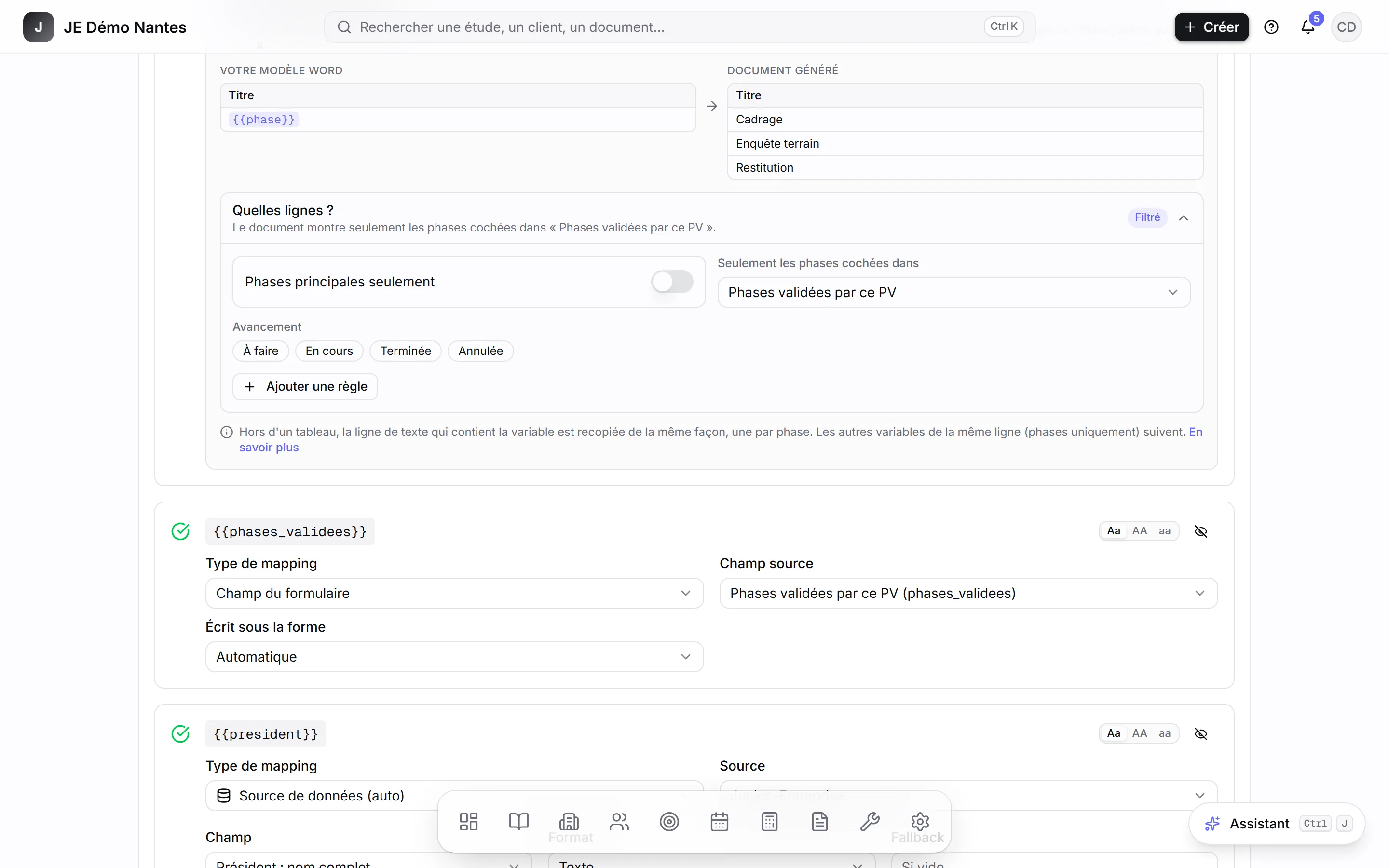
Les réglages s’additionnent : une ligne n’apparaît que si elle respecte tous les réglages actifs. L’enregistrement est automatique, comme pour le reste du mapping.
Le PV qui valide certaines phases
- 1
Créer le champ
Onglet Champs, Ajouter un champ, Sélection de phases, libellé « Phases validées par ce PV ».
- 2
Relier le tableau
Dans Quelles lignes ? d’une étiquette de phases, Seulement les phases cochées dans : « Phases validées par ce PV ».
- 3
Écrire la phrase
Reliez aussi
{{phases_validees}}à ce champ (Champ du formulaire) : il s’écrit « Ateliers UX, Maquettes ». - 4
Générer
En créant le PV, le membre coche les phases livrées. Le tableau ne montre qu’elles.
Une sous-phase suit sa phase : cocher la phase 1 fait apparaître 1, 1.1 et 1.2. Si rien n’est coché, le tableau est vide plutôt que complet.
PV de recette
Le tableau ne montre que les phases cochées : Ateliers UX (avec ses deux sous-phases) et Maquettes.
Je veux les phases principales dans un tableau et toutes les phases dans un autre, dans le même document.
Le filtre s’applique à toute la liste du document. Utilisez un champ Tableau pour le second : il porte son propre Quelles lignes ?. Voir Sous-phases et totaux.
Le filtre s’applique-t-il aux totaux reliés à l’étude ?
Non. Étude, Nombre de JEH et Montant HT comptent toute l’étude. Pour un total qui suit le filtre, utilisez un champ Tableau avec une ligne de pied.