Sous-phases et totaux
Numéroter 1.1, distinguer une sous-phase, et écrire un total sous le tableau.
Une phase peut être découpée en sous-phases (voir Phases et JEH). Dans un tableau de phases, chaque phase est suivie de ses sous-phases, dans l’ordre de l’étude.
La phase 1 compte les JEH de ses sous-phases : 2 + 1 = 3.
La phase principale additionne ses sous-phases.
Ce que vaut une phase qui a des sous-phases
| Colonne | Pour la phase 1 « Ateliers UX » | Pour la sous-phase 1.1 |
|---|---|---|
| N° (1.1 pour une sous-phase) | 1 | 1.1 |
| Nb JEH (sous-phases comprises) | 3 (ses 2 + 1 sous-phases) | 2 |
| Montant (sous-phases comprises) | 1 350,00 € | 900,00 € |
| Nb JEH de la ligne seule | 0 (la phase n’a pas de JEH à elle) | 2 |
| Montant de la ligne seule | 0,00 € | 900,00 € |
| Est une sous-phase | Non | Oui |
Choisissez « sous-phases comprises » pour un tableau qui se lit phase par phase, et « de la ligne seule » si vous voulez que la colonne s’additionne ligne à ligne.
Distinguer les sous-phases
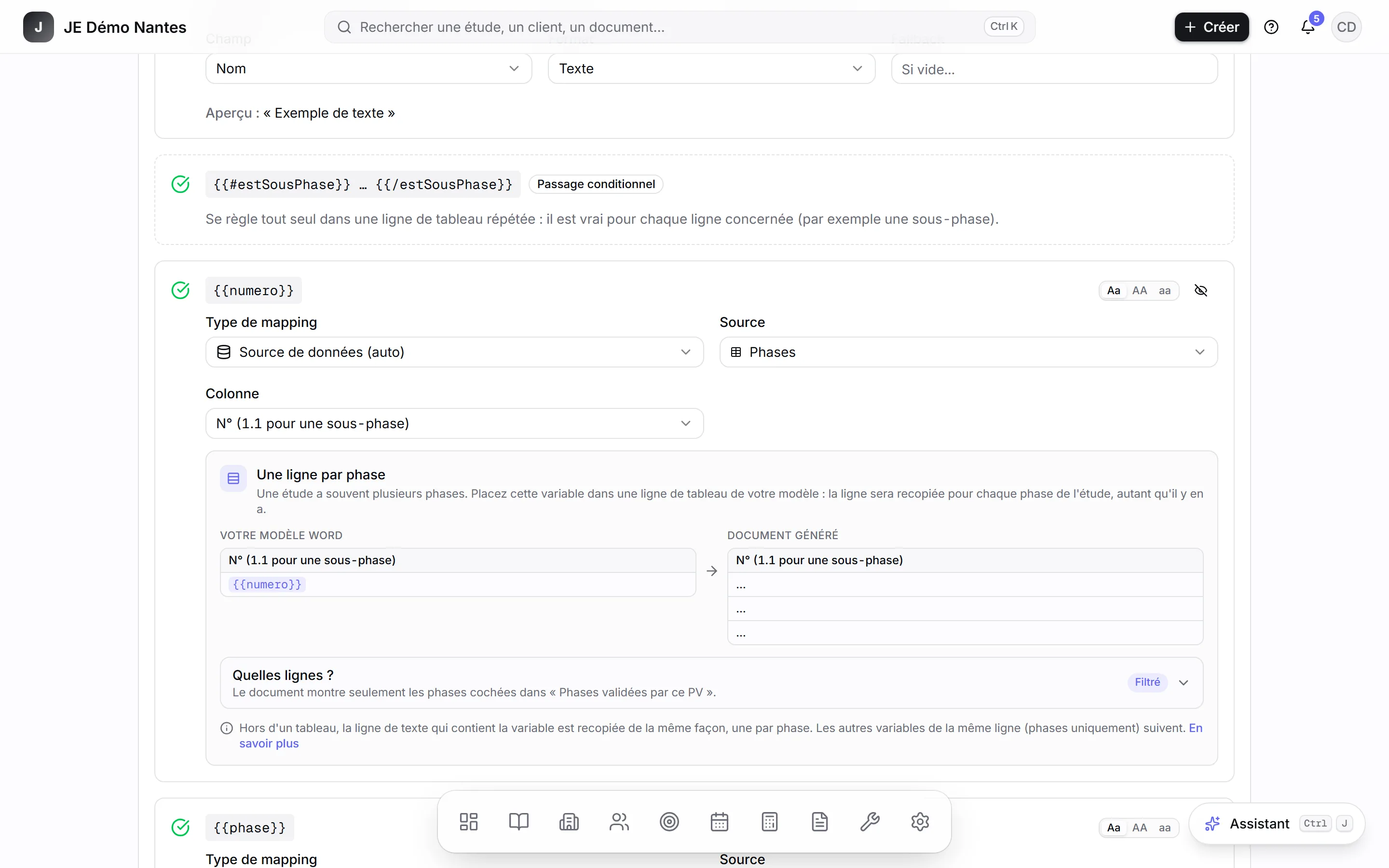
Dans une ligne répétée, {{#estSousPhase}}...{{/estSousPhase}} n’affiche son contenu que sur les lignes de sous-phases, et {{#non_estSousPhase}}...{{/non_estSousPhase}} sur les autres. Rien à régler : la carte de ce passage indique « Se règle tout seul dans une ligne de tableau répétée ».
{{#estSousPhase}}{{phase}}{{/estSousPhase}}{{#non_estSousPhase}}{{phase}}{{/non_estSousPhase}}Le premier{{phase}}est en italique gris, précédé d’espaces ; le second en gras.
Un total sous le tableau
Le plus simple : ajoutez une dernière ligne au tableau Word, avec des étiquettes reliées à des données à une valeur. Comme elle ne contient aucune étiquette de liste, cette ligne n’est pas recopiée : elle reste une fois, sous les phases.
| N° | Phase | JEH | Montant HT ||{{numero}}|{{phase}}|{{jeh}}|{{montant}}| ligne recopiée| | Total |{{total_jeh}}|{{total_ht}}| ligne gardée une fois
| Total | Relier à | Remarque |
|---|---|---|
| JEH de l’étude | Étude, Nombre de JEH, format Nombre | Compte chaque JEH une seule fois, sous-phases comprises. |
| Montant HT | Étude, Montant HT | Le montant de l’étude, recalculé à partir des phases. |
| Montant TTC, TVA | Étude, Montant TTC ou Montant TVA | Calculés à partir du montant HT et du taux de TVA. |
| Pour un intervenant | Intervenant, Nombre de JEH (toutes ses phases) et Rétribution totale | Dans un document d’intervenant. |
Convention d’étude
Le tableau des phases avec sous-phases en retrait, et la ligne de total en pied.
Le champ Tableau : un tableau configuré à l’écran
Pour des totaux par colonne (somme, nombre, moyenne) ou plusieurs lignes de pied, créez un champ de type Tableau dans l’onglet Champs, puis Modifier et l’onglet Configuration tableau : Source des données (Phases de l’étude ou Intervenants de l’étude), Quelles lignes ?, Colonnes (en-tête, champ source, largeur, format), Lignes de pied (libellé et calcul par colonne). L’aperçu en bas montre les étiquettes à écrire.
{{#budget}}{{titre}}|{{nombreJeh}}|{{montantHt}}{{/budget}}{{#budget_footer}}{{titre}}|{{nombreJeh}}|{{montantHt}}{{/budget_footer}}
Ici les balises de début et de fin s’écrivent à la main, avec le nom technique du champ ; _footer ajoute les lignes de pied. Les totaux du pied ne comptent que les phases principales, pour ne pas compter deux fois une sous-phase. Cette méthode est plus technique : la ligne répétée automatiquement, avec un total relié à l’étude, suffit dans la plupart des cas.