Marquer un document comme signé
Faire entrer dans JuniorManage une signature faite dans votre outil (LiveConsent, Yousign) ou sur papier.
La signature intégrée à JuniorManage est une signature simple, non certifiée eIDAS : elle convient aux documents internes, moins à une convention signée avec un client. Pour ces documents, votre JE utilise son propre outil (LiveConsent, Yousign...) ou le papier. Marquer comme signé fait entrer cette signature dans JuniorManage, PDF signé à l'appui.
La valeur juridique du document est celle de la signature recueillie : celle de votre prestataire, ou celle de l'original papier, à conserver. JuniorManage garde une copie du PDF signé et son empreinte, et constate la signature ; il ne la certifie pas.
Où se signent les documents de chaque type
Le réglage est fait une fois par type de document : Types de documents, ouvrez le type, onglet Workflow, carte Signature. Il demande le droit Types de documents › Modifier.
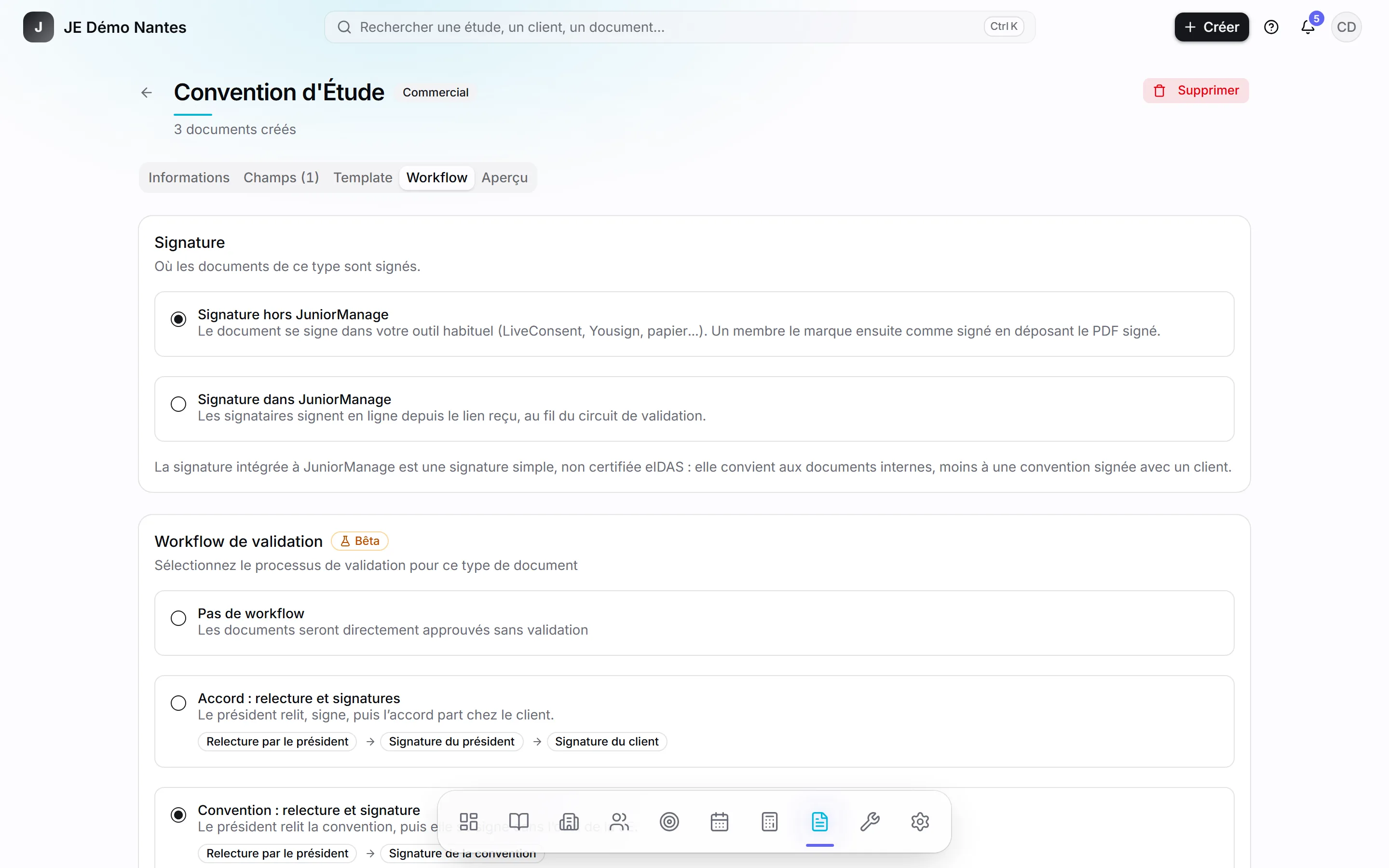
| Par défaut | Types |
|---|---|
| Signature hors JuniorManage | Les types aux codes CE (convention d'étude), BC (bon de commande), CC (convention cadre), RM (récapitulatif de mission), PVRI et PVRF (PV de recette intermédiaire et finale), AVENANT, AVENANT_RM et AVENANT_RUPTURE |
| Signature dans JuniorManage | Tous les autres types, dont les types sans code |
Un changement vaut pour les étapes de signature à venir. Si une demande de signature était déjà ouverte dans JuniorManage, la fiche du document le signale : elle sera annulée au moment où le document sera marqué signé.
Qui peut le faire
Le chargé d'étude de l'étude du document, et les membres qui ont le droit Documents › Marquer comme signé (signature hors JuniorManage). Le secrétaire général l'a par défaut, le président aussi, puisqu'il a tous les droits. Pour un document sans étude, seul ce droit compte. Sans ce droit, la carte de l'étape dit à qui s'adresser au lieu d'afficher le bouton.
Marquer le document comme signé
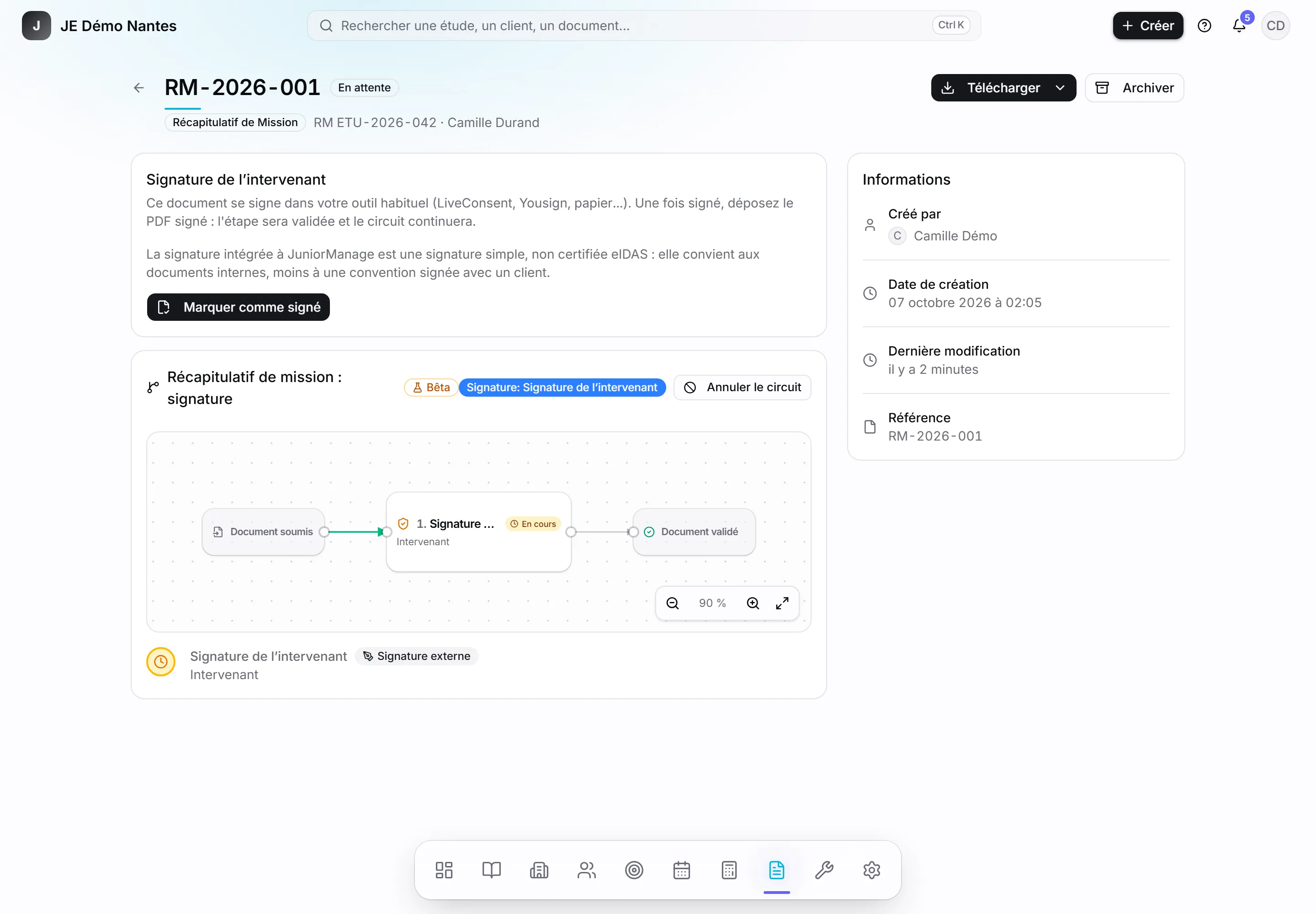
Pour un type signé hors JuniorManage, l'étape de signature du circuit n'envoie aucun lien. Le créateur du document reçoit une notification « Signature à recueillir », et la fiche affiche une carte au nom de l'étape.
- 1
Faites signer le document
Dans votre outil de signature, ou sur papier. Récupérez ensuite le PDF signé, ou scannez l'original en PDF.
- 2
Ouvrez la fiche du document
Cliquez sur Marquer comme signé : dans la carte de l'étape de signature, ou en haut de la fiche si le type n'a pas de circuit.
- 3
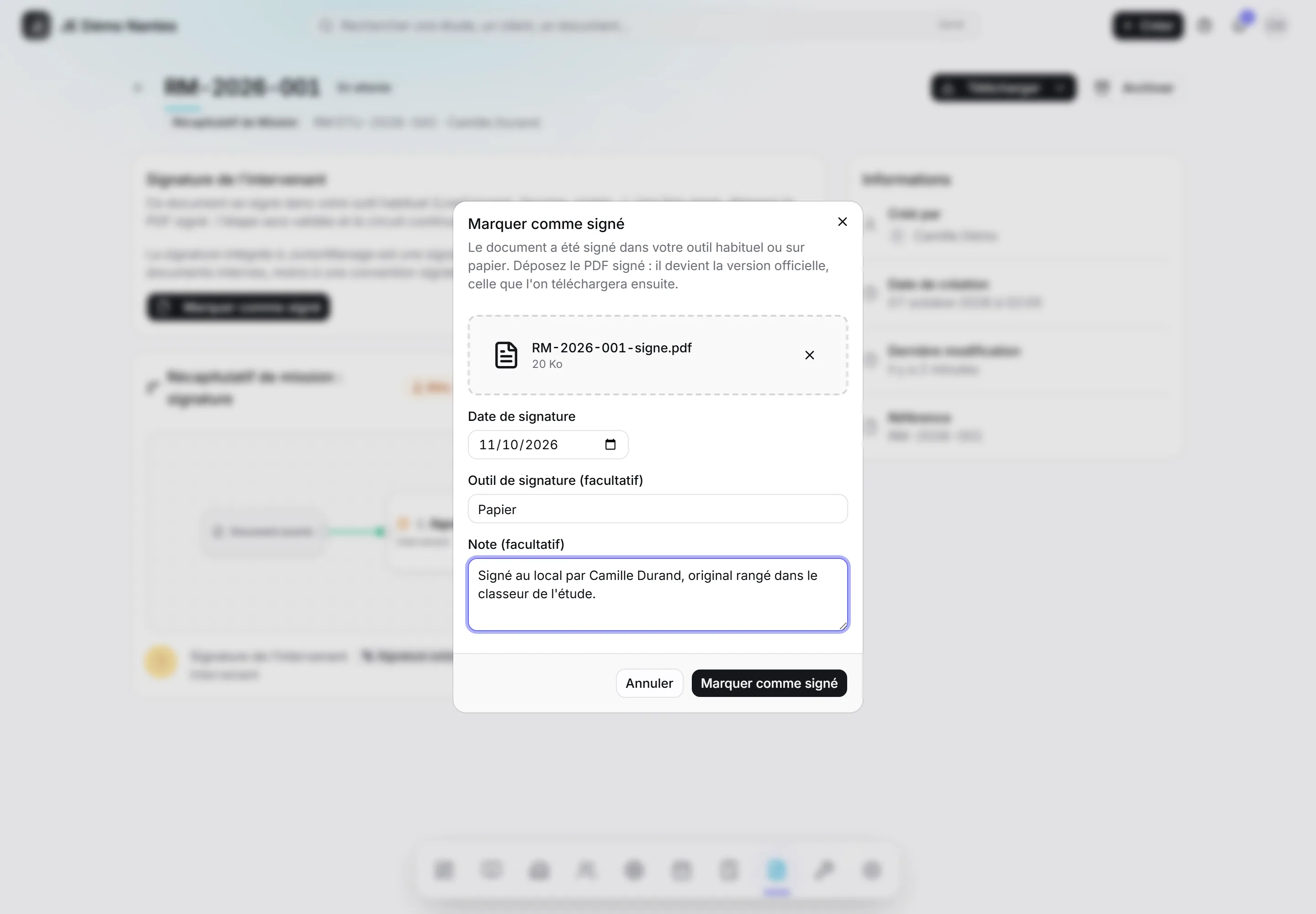
Déposez le PDF signé
Il est obligatoire : c'est lui qui devient la version officielle. PDF seulement, 10 Mo au plus.
- 4
Validez
Cliquez sur Marquer comme signé en bas de la fenêtre.
Ce qui se passe ensuite
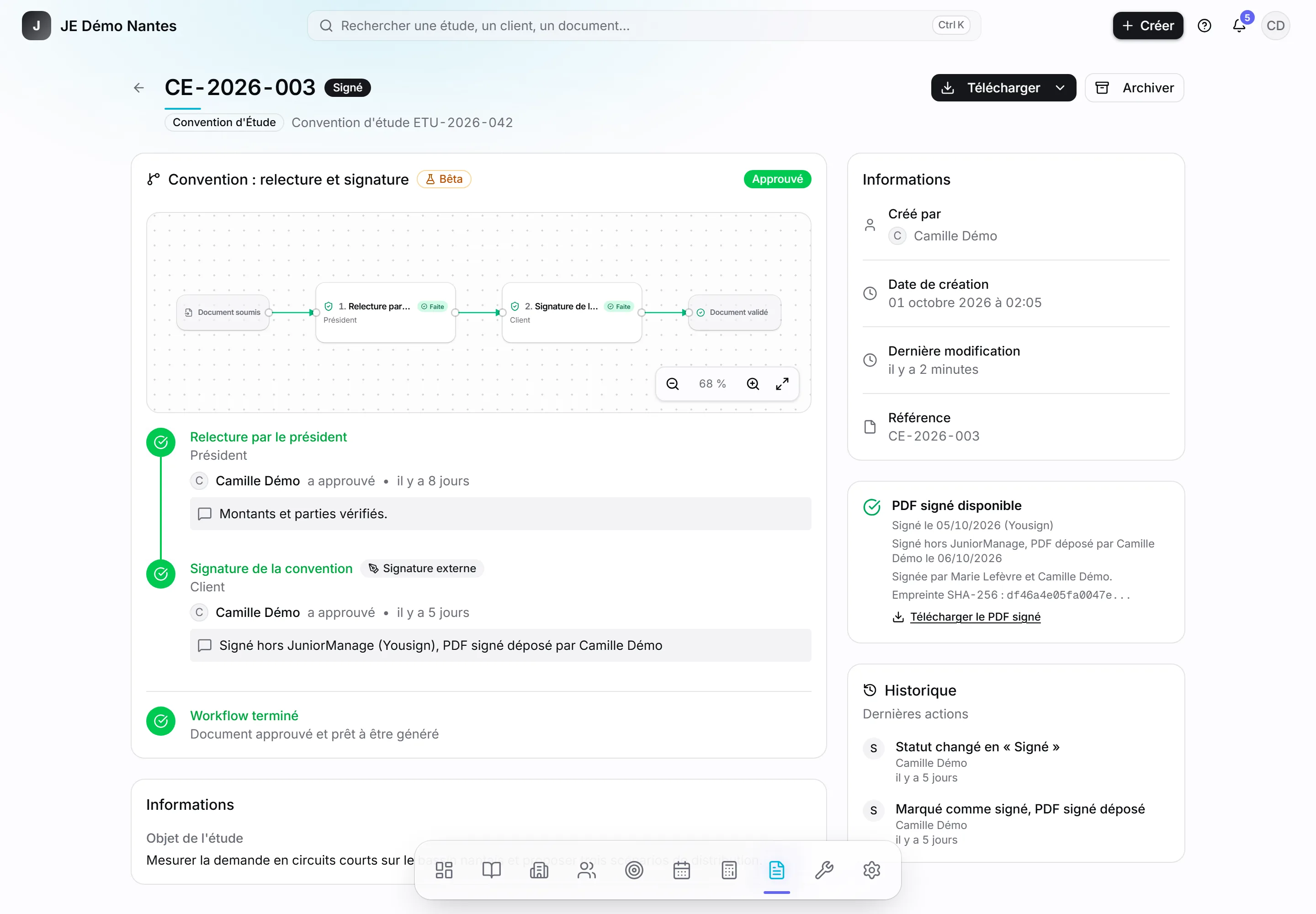
- Le PDF déposé devient la version officielle : c'est lui que donne Télécharger › PDF signé (.pdf).
- Son empreinte SHA-256, la date déclarée, l'outil, le membre qui l'a déposé et l'heure du dépôt sont gardés dans l'historique du document et dans celui de l'étude.
- Dans un circuit, l'étape de signature est validée et le circuit continue. À la fin du circuit, ou tout de suite s'il n'y en a pas, le document passe Signé, avec les mêmes effets qu'une signature dans JuniorManage : les règles de passage de statut de l'étude s'appliquent (convention signée, PV de recette finale signé), et un RM signé crée ses bulletins de versement aux montants du document. Un message le confirme, avec le nombre de bulletins créés. Un avenant dont le type déclare des effets met aussi à jour l'étude, ses phases et ses affectations : voir Ce qu'un avenant signé change dans l'étude.
- Une demande de signature encore ouverte dans JuniorManage pour ce document est annulée : son lien ne sert plus.
Le PDF signé est obligatoire
Sans PDF signé déposé, le document ne passe pas au statut Signé : le bouton de validation reste grisé.
Exemple : Une convention signée sur Yousign
- Fichier déposé
- convention-signee.pdf (PDF, 10 Mo au plus)
- Date de signature
- celle du document, jamais dans le futur
- Conservé
- le PDF et son empreinte SHA-256
Le PDF déposé devient la version que donnent tous les téléchargements.
Ce qui se passe si la règle n'est pas respectée
- Un autre format que le PDF, ou un fichier de plus de 10 Mo, est refusé.
- Un document dont le circuit attend encore une étape, rejeté, archivé ou déjà signé est refusé, avec la raison (voir le tableau plus bas).
- 1Signature recueillieDans JuniorManage, ou PDF signé déposé.
- 2Circuit terminéLes validations après la dernière signature comptent.Sinon : Tant qu’une étape reste à faire, le document n’est pas Signé.
- 3Statut SignéPosé une seule fois, même si deux signatures arrivent ensemble.
- 4EffetsHistorique, notification au créateur, règles de statut de l’étude, bulletins de versement d’un RM.
| Le refus dit | Que faire |
|---|---|
| Le circuit attend encore l'étape « ... » | Faites valider cette étape : l'étape de signature proposera ensuite Marquer comme signé. |
| Ce type de document passe par le circuit « ... » | Soumettez d'abord le document avec Soumettre pour validation : un type rattaché à un circuit ne le saute pas. |
| Des modifications ont été demandées | Corrigez le document et soumettez-le de nouveau. |
| Ce document a été rejeté | Remettez-le en brouillon, corrigez-le, puis faites-le valider. |
| Ce document est archivé | Restaurez-le d'abord. |
| Ce document est déjà signé | Pour en changer le contenu, créez un avenant ou un nouveau document. |
| Seuls le chargé d'étude de ce document et les membres qui ont le droit... | Demandez au chargé d'étude ou au secrétariat général. |